今すぐ使えるクーポン




Trip.com eチケットの確認・印刷方法|届かない時の対処法も解説
この記事では、Trip.comのeチケット確認方法を3つのパターンで解説します。印刷が必要かどうか、届かない場合の対処法、空港での使い方まで、出発前に知っておきたいことをまとめました。
Trip.com(トリップドットコム)で航空券を予約したあと、「eチケットってどこで確認するの?」「メールが届かないんだけど大丈夫?」と不安になっている方に向けて。
もくじ
Trip.com eチケットの確認方法【3つの方法】
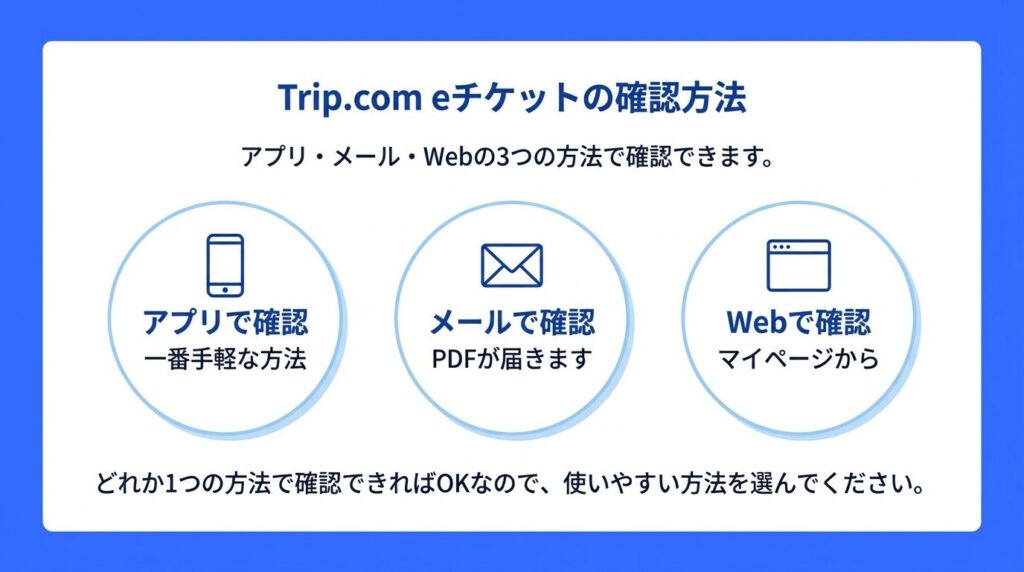
Trip.comのeチケットは、アプリ・メール・Webの3つの方法で確認できます。どれか1つの方法で確認できればOKなので、使いやすい方法を選んでください。
方法1|アプリで確認する方法
Trip.comアプリを使っている方は、アプリからの確認が一番手軽です。
STEP
アプリを起動してログイン
画面右下の「アカウント」をタップします。
STEP
「全ての予約」または「予約済み・出発待ち」を選択
予約一覧から該当の航空券を探します。
STEP
予約詳細画面を開く
「航空会社予約番号(PNR)・eチケット番号」をタップして確認できます。
注意点
予約詳細画面には「航空会社予約番号(PNR)」「eチケット番号」「便名・日時」が表示されます。この画面をスクリーンショットで保存しておくと安心です。
 ツキシマ
ツキシマアプリからの確認が一番手軽です。事前に予約詳細を開いておけば、空港でもすぐに確認できますよ。
方法2|メールで確認する方法
航空券の発券が完了すると、予約時に登録したメールアドレスにeチケットが届きます。
メールにはPDFファイルが添付されており、日本語版と英語版の両方が含まれています。このPDFには以下の情報が記載されています。
- 予約番号(Trip.com発行)
- 航空会社予約番号(PNR)
- eチケット番号
- 搭乗者名・フライト情報
海外の空港でも使えるように英語版が含まれているのは安心ですね。
方法3|マイページ(Web)で確認する
パソコンから確認したい場合は、Trip.comのWebサイトにログインして確認できます。
STEP
Trip.com公式サイトにアクセス
jp.trip.com にアクセスし、ログインします。
STEP
予約履歴を開く
画面右上の「予約履歴」をクリックします。
STEP
該当の予約を選択
予約詳細画面で「航空会社予約番号(PNR)・eチケット番号」を確認できます。
ツキシマPNR(航空会社予約番号)はオンラインチェックインや空港でのチェックインで使う大切な番号です。
eチケット番号と一緒にメモしておくと安心ですよ。
Trip.com eチケットの印刷方法【PDF保存も解説】
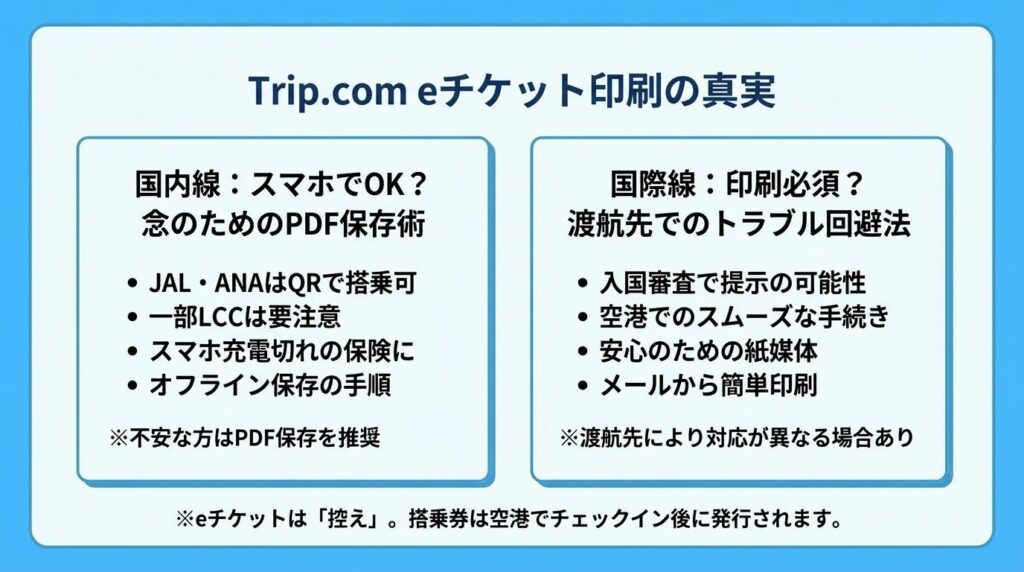
Trip.comのeチケットは印刷が必要なのでしょうか。結論と具体的な手順を解説します。
印刷は必要?結論から
国内線の場合は、JAL・ANAなど多くの航空会社でスマホ画面のQRコード提示で搭乗可能です。
ただし、一部のLCCや航空会社によって対応が異なる場合があるため、不安な方は念のためPDFを保存しておくと安心です。
国際線の場合は、念のため印刷しておくことをおすすめします。渡航先の空港や入国審査で提示を求められるケースがあるためです。
ツキシマ私は念のため印刷しておく派です。スマホの充電が切れたときの保険になります。
印刷・PDF保存の手順
eチケットの印刷・保存は以下の手順で行います。
メールから印刷する場合
- Trip.comから届いたメールを開く
- 添付されているPDFファイルをダウンロード
- 自宅のプリンターまたはコンビニで印刷
スマホに保存する場合
- メールの添付PDFをタップ
- 「ファイルに保存」または「写真に保存」を選択
- オフラインでも確認できるように保存先を確認
注意
eチケットはあくまで「お客様控え」です。航空券そのものではなく、搭乗券は空港でチェックイン後に発行されます。
Trip.com eチケットが届かない・発券されない場合の対処法
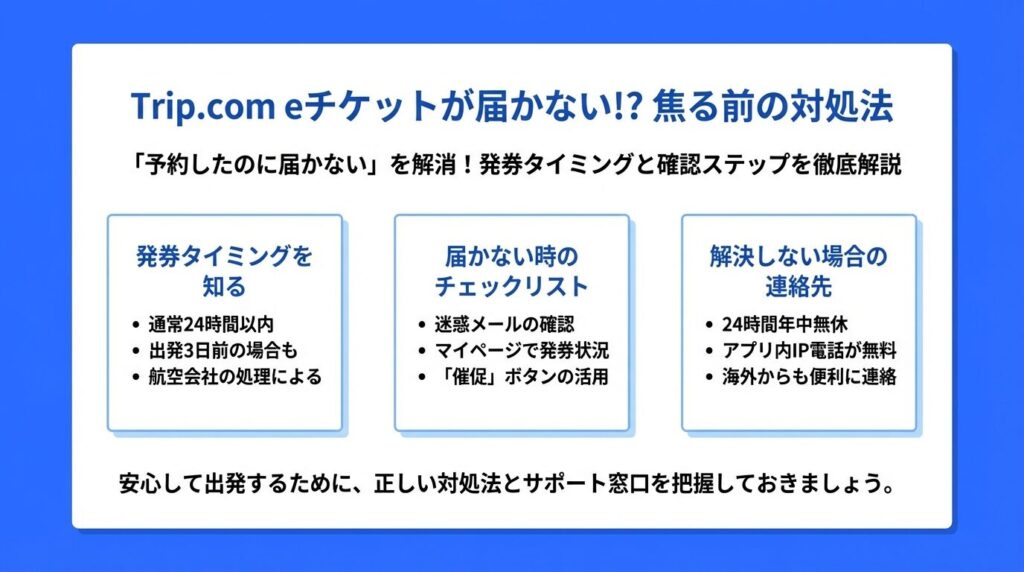
「予約したのにeチケットが届かない」と焦っている方もいるかもしれません。対処法を順番に解説します。
eチケットはいつ届く?発券タイミング
Trip.comの航空券は、通常支払い完了後24時間以内に発券されます。
ただし、航空券の種類や航空会社によっては、出発の3日前など発券が遅れるケースもあります。これは航空会社側の処理タイミングによるもので、Trip.com側の問題ではありません。
ツキシマ24時間経っても届かない場合は確認しましょう。ただし、出発まで3日以上あるなら焦らなくても大丈夫なケースが多いです。
届かない場合のチェックリスト
eチケットが届かない場合は、以下の順番で確認してください。
- 迷惑メールフォルダを確認 → Trip.comからのメールが振り分けられている可能性があります
- マイページで発券状況を確認 → 「発券済み」になっているか確認
- 「催促」ボタンを押す → 発券予定時刻を過ぎている場合、予約詳細画面に表示されます
- 登録メールアドレスを確認 → 入力ミスがないか確認
それでも届かない場合の問い合わせ先
上記を試しても解決しない場合は、Trip.comのカスタマーサポートに連絡しましょう。24時間年中無休で対応しています。
| 連絡方法 | 連絡先 |
|---|---|
| 日本国内(フリーダイヤル) | 0120-925-780 |
| 国際電話 | +81 3-6844-3418 |
| アプリ内IP電話 | 通話料無料 |
※最新の連絡先はTrip.com公式サイトでご確認ください。
ツキシマアプリからIP電話を使えば通話料無料で問い合わせできます。海外にいる場合はこれが一番便利ですよ
→ 問い合わせ方法の詳細はTrip.comの問い合わせ方法で解説しています。
Trip.com eチケットの空港での使い方
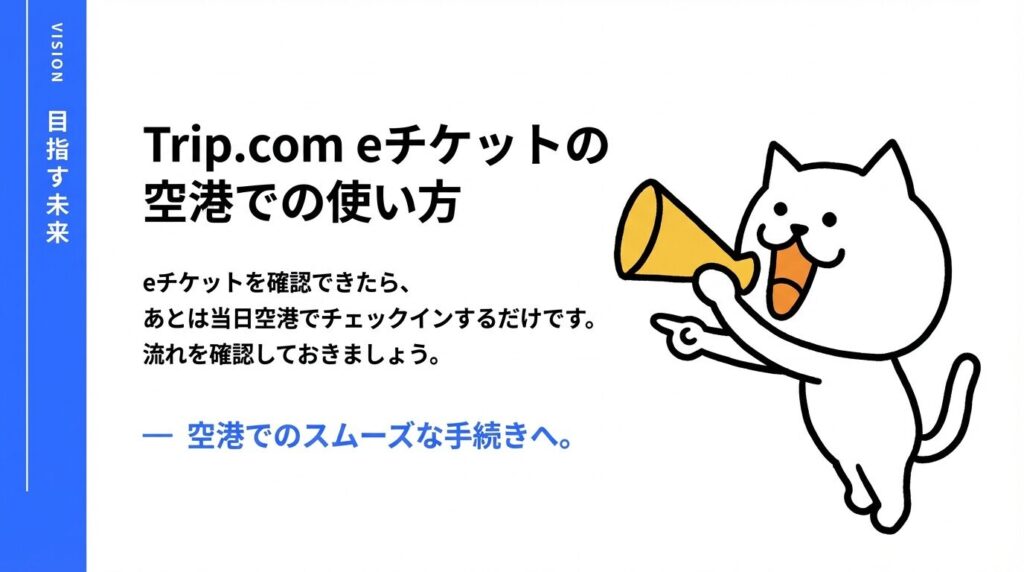
eチケットを確認できたら、あとは当日空港でチェックインするだけです。流れを確認しておきましょう。
チェックインの流れ
空港に着いたら、以下のいずれかの方法でチェックインします。
①自動チェックイン機を使う場合
- eチケットのQRコードをスキャン、または予約番号(PNR)を入力
- 画面の案内に従って座席を選択(未選択の場合)
- 搭乗券が発行される
②カウンターでチェックインする場合
- eチケット(スマホ画面または印刷)とパスポートを提示
- スタッフの方が手続きを進めてくれます
- 搭乗券を受け取る
国内線の場合は、スマホに表示したQRコードだけで搭乗できる航空会社も増えています。
eチケットは「お客様控え」であることを理解
ここで大切なポイントを1つ。
eチケットは「航空券」そのものではありません。
eチケットは予約情報を記載した「お客様控え」であり、実際に飛行機に乗るための「搭乗券」は空港でチェックインした後に発行されます。
ツキシマeチケットと搭乗券は別物です。eチケットがあっても、チェックインしないと飛行機には乗れないので注意してくださいね。
→ オンラインチェックインの方法はTrip.comオンラインチェックインの方法で詳しく解説しています。
Trip.com eチケットに関するよくある質問
eチケット番号とPNR(航空会社予約番号)の違いは何ですか?
eチケット番号は航空券の発券番号で13桁の数字です。PNRは航空会社のシステムで使う6桁の英数字で、オンラインチェックインや座席変更に使います。どちらも予約詳細画面で確認できます。
eチケットを紛失・削除してしまった場合、再発行できますか?
紛失しても問題ありません。Trip.comのアプリまたはマイページにログインすれば、いつでも予約情報を確認できます。必要であればPDFを再ダウンロードすることも可能です。
搭乗者の名前のスペルが違う場合はどうすればいいですか?
パスポートと異なるスペルの場合は搭乗できない可能性があります。気づいた時点でTrip.comのカスタマーサポート(0120-925-780)に連絡してください。
ツキシマ名前のスペル間違いは本当に多い質問です。予約直後に必ずパスポートと照合してくださいね
Trip.comの割引クーポンコードはこちらから!
eチケットを利用する方法は分かりましたか?
もし、これから予約するという方は、今すぐ割引になるクーポン情報をおさえておきましょう。Trip.comクーポンコード完全ガイドで一覧でご案内します。
あわせて読みたい

Trip.comクーポン一覧【2026年8月】今使える割引コード・セールと予約前の確認点
Trip.comのクーポン・セールは、予約したい商品ごとに見る場所が変わります。ホテル、航空券、航空券+ホテル、カード限定、レンタカー、鉄道、遊び体験などに分けて確…
まとめ Trip.com eチケットは事前確認で安心
Trip.comのeチケット確認方法について解説しました。ポイントをまとめます。
- 確認方法は3つ: アプリ・メール・Webから確認可能
- 印刷は国際線なら推奨: 国内線はスマホ保存でOK(航空会社による)
- 届くまで最大24時間: 焦らず待ち、過ぎたら「催促」ボタン
- 困ったら24時間サポート: 0120-925-780(アプリIP電話なら無料)
- eチケット≠搭乗券: 空港でチェックインが必要
eチケットの確認は出発前日までに済ませておくと安心です。当日バタバタしないためにも、この記事を参考に事前準備を進めてくださいね。
→ 航空券予約の全体手順はTrip.com航空券の予約方法で解説しています。
お得情報
Trip.comの航空券予約をもっとお得に!最新のクーポン・セール情報はクーポン記事をチェックしてください。



私が書きました

旅行メディア「屋久島ファン」を8年運営するツキシマアサコが運営。自身もヨーロッパ旅行で海外予約に悩んだ経験と、読者からの質問をもとに、予約の不安を解消するサイトとして開設しました。
→トリップ ブッキング ガイドをもっと詳しく