今すぐ使えるクーポン




Trip.comクーポンが使えない本当の7つの理由
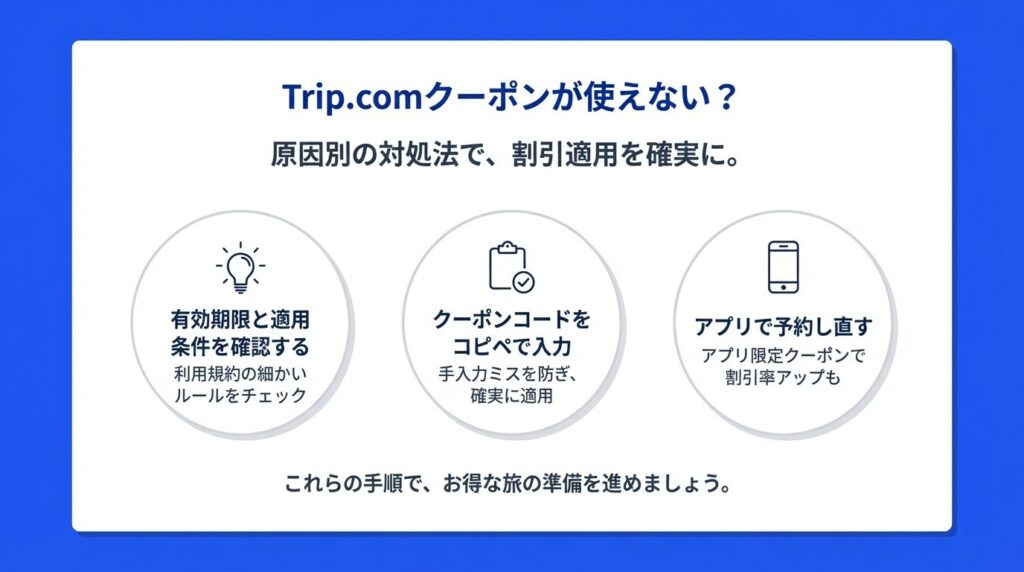
Trip.comクーポンが使えない時は、まず「クーポン自体の期限」「予約内容」「使っている画面」「入力方法」を順番に見直すと、原因を切り分けやすくなります。
とくにTrip.comは、ホテル用、航空券用、アプリ限定、取得型、コード入力型など、クーポンごとに条件が分かれています。クーポンが表示されない、選択できない、入力しても割引されない場合は、予約を確定する前に条件を確認しましょう。
 トリップブッキングガイド ツキシマ
クーポンが使えない時は、クーポン条件と支払いエラーを分けて見るのが近道です。割引が反映されない理由を先に絞り込みましょう。
支払い失敗やカードが使えない問題は、クーポンではなく決済側の確認が必要です。カード・PayPay・3Dセキュアなどの問題は、Trip.comの支払い方法の記事で確認してください。
もくじ
Trip.comクーポンが使えない時の確認順
最初に、原因を大きく分けて確認します。細かい条件を読む前に、次の順番で見ると無駄に迷いにくくなります。
| 原因 | 画面で起きやすいこと | まず見る場所 |
|---|---|---|
| 有効期限切れ | 選択できない、無効と表示される | クーポン詳細の期限 |
| 最低利用金額不足 | 割引が反映されない | 予約合計と利用条件 |
| 対象商品違い | 商品によって使えない | ホテル用・航空券用などの対象 |
| アプリ限定 | ブラウザで表示されない | アプリ限定表示とログイン中のアカウント |
| 入力ミス・表示不具合 | コードエラー、ボタンが反応しない | コピペ、再ログイン、キャッシュクリア |
| 配布上限 | 期限内でも使えない | 数量限定・先着順の条件 |
- クーポンの有効期限が切れていないか
- 最低利用金額を満たしているか
- 予約したい商品がクーポンの対象に入っているか
- アプリ限定クーポンをブラウザで使っていないか
- クーポンコードを正しく入力しているか
- キャッシュクリア、再ログイン、アプリ更新で解消しないか
- 配布上限や利用回数の制限に達していないか
ポイント
まずは期限、金額、対象商品を確認します。ここが合っていれば、次にアプリ限定、入力ミス、キャッシュ、配布上限を切り分けます。
期限、金額、対象商品が合っていない場合は、予約内容を変えるか別のクーポンを選び直す必要があります。条件が合っているのに反映されない場合は、入力ミスや一時的な表示不具合も疑いましょう。
トリップブッキングガイド ツキシマ条件が合わないクーポンを無理に使うより、予約内容に合う別クーポンへ切り替える方が早いこともあります。
Trip.comクーポンが使えない7つの原因と対処法
Trip.comクーポンが使えない原因は、主に7つに分けられます。予約画面で詰まった時は、上から順に確認してください。
有効期限切れを確認する
Trip.comのクーポンには有効期限があります。取得済みのクーポンでも、期限を過ぎると予約画面で選択できなかったり、入力しても割引が反映されなかったりします。
まずはクーポン詳細画面で、利用期限と対象期間を確認してください。旅行日ではなく、予約日や支払い日が条件になっている場合もあります。
期限が切れている場合は、同じクーポンを復活させるより、現在使えるクーポンを選び直す方が早いです。予約内容に合うクーポンがないか、一覧ページへ戻って確認しましょう。
対処法
- マイページやクーポン詳細で有効期限を確認する
- 期限切れなら、同じ予約内容で使える別クーポンを選ぶ
- 取得型クーポンは、予約するタイミングで取得してすぐ使う
トリップブッキングガイド ツキシマ取得したクーポンを後で使うつもりで残しておくと、期限切れや配布上限で使えなくなることがあります。予約内容が決まっている時に取得して、そのまま適用確認まで進めるのが安全です。
最低利用金額を満たしているか見る
クーポンによっては、予約金額が一定額を超えていないと使えません。税込金額、税抜金額、手数料を含むかどうかなど、判定の見え方で迷いやすいところです。
予約画面では、クーポン適用前の合計だけでなく、クーポン欄に表示される条件も確認してください。あと少しで条件を満たす場合でも、不要なオプションを足してまで使う価値があるかは別問題です。
条件に届かない場合は、朝食付きプランや別ホテルへの変更で自然に条件を満たせるかを見ます。差額がクーポン割引を上回るなら、そのクーポンは無理に使わない方が安全です。
予約金額を自然に調整する方法
- 素泊まりから朝食付きプランへ変える
- キャンセル条件が同じ範囲で部屋タイプを見直す
- 別ホテルや航空券+ホテルのセット予約も比較する
- 割引額より追加差額が大きい場合は使わない
トリップブッキングガイド ツキシマあと少しで条件に届く場合でも、不要なオプションを足すと本末転倒です。クーポンのために支払総額が上がっていないかを見てください。
対象商品がクーポン条件と合っているか確認する
ホテル用クーポンを航空券に使う、レンタカー用クーポンをホテルに使うなど、対象商品の違いで使えないケースがあります。Trip.comでは、クーポンごとに使える商品カテゴリが分かれているためです。
航空券、ホテル、航空券+ホテル、レンタカー、eSIMなど、予約したい商品とクーポンの対象が一致しているか確認してください。対象外の商品では、コードが正しくても割引は反映されません。
| クーポン種別 | 使える予約 | 対象外になりやすい予約 |
|---|---|---|
| ホテル用 | 対象ホテル・対象プラン | 航空券、eSIM、レンタカー |
| 航空券用 | 対象路線・対象航空会社の航空券 | ホテル、対象外運賃、税金・手数料部分 |
| レンタカー用 | 対象車種・対象エリアのレンタカー | ホテル、航空券、対象外車種 |
| eSIM用 | 対象国・対象プランのeSIM | ホテル、航空券、レンタカー |
| アプリ限定 | Trip.comアプリ内の対象予約 | PCブラウザ、スマホブラウザ |
航空券では、運賃本体、税金、手数料、燃油サーチャージなどの扱いが分かれることがあります。割引対象がどの金額にかかるのかは、クーポン詳細と予約画面の表示を優先してください。
ポイント
航空券クーポンは、航空券の総額すべてに割引がかかるとは限りません。税金、手数料、燃油サーチャージなどが対象外になる場合は、予約画面の最終支払額で判断してください。
アプリ限定クーポンをブラウザで使っていないか見る
Trip.comには、アプリからの予約で使うクーポンがあります。PCブラウザやスマホブラウザで表示されない、選択できない場合は、アプリ限定の条件に当てはまっている可能性があります。
対処は、Trip.comアプリにログインし、同じ予約内容でクーポンが表示されるか確認することです。アプリ限定と書かれているクーポンは、ブラウザ側で粘っても使えない場合があります。
アプリで確認する時は、ログインしているアカウントも見直してください。別アカウントでログインしていると、取得済みクーポンが見つからないことがあります。
トリップブッキングガイド ツキシマアプリ限定クーポンは、ブラウザで探し続けても表示されないことがあります。アプリ限定と書かれている場合は、同じアカウントでTrip.comアプリを開いて確認しましょう。

クーポンコードの入力ミスを見直す
コード入力型のクーポンは、入力ミスでエラーになることがあります。大文字と小文字、数字の0とアルファベットのO、前後の空白、全角半角の違いが原因になりやすいです。
手入力ではなく、公式ページやクーポン欄からコピーして貼り付けるのが安全です。貼り付け後に、前後に空白が入っていないかも確認してください。
コードを入れる場所が分からない場合は、予約手続きの支払い画面にあるクーポン欄を探します。取得型クーポンの場合は、コード入力ではなく、取得済みクーポンから選択する流れになることがあります。
キャッシュクリア・再ログインを試す
条件は合っているのにクーポンが表示されない場合は、画面側の一時的な問題も考えられます。ブラウザやアプリに古い情報が残っていると、取得済みクーポンが反映されないことがあります。
まずは、ログアウトして再ログインします。次に、ブラウザのキャッシュ削除、アプリの再起動、アプリのアップデートを試してください。
画面側の不具合を疑うサイン
- 「適用」ボタンを押しても反応しない
- クーポン欄の読み込みが終わらない
- 同じ予約内容なのに表示が急に変わる
- エラー文が出るが、条件違いなのか判別できない
トリップブッキングガイド ツキシマキャッシュクリアで直るのは、条件が合っているのに表示だけが古い場合です。対象外条件はキャッシュを消しても解消しません。
PCブラウザでうまくいかない場合は、スマホアプリで同じ予約内容を確認します。逆にアプリで表示がおかしい場合は、ブラウザで条件だけ確認すると原因を切り分けやすくなります。
配布上限に達していないか確認する
期限内で条件も合っているのに使えない場合、クーポンの配布上限や利用上限に達している可能性があります。数量限定のクーポンは、ページに表示が残っていても、予約画面では使えないことがあります。
上限に達している場合、利用者側でできることは多くありません。別のクーポンを選ぶか、次のキャンペーンを待つ判断になります。
対処法
配布上限に達している場合は、同じクーポンを使える状態に戻せないことがあります。クーポンページに表示が残っていても、予約画面で使えないなら別クーポンへ切り替える方が現実的です。
同じ予約で使える別クーポンがあるなら、割引額だけでなく、対象商品、支払い条件、予約期限も合わせて比べてください。
Trip.comクーポンが対象外になりやすい予約条件
Trip.comクーポンは、予約内容によって対象外になることがあります。原因を「なぜ使えないのか」の推測で片付けず、予約前に見るべき条件として確認しましょう。
LCC航空券や税金・手数料が対象外になっていないか見る
航空券クーポンは、対象航空会社や対象運賃が限られることがあります。とくにLCCや一部の特価運賃では、クーポンが表示されない、または割引対象外になる場合があります。
また、航空券の総額すべてが割引対象になるとは限りません。税金、手数料、燃油サーチャージなどが対象外になる場合は、思ったより割引額が小さく見えることがあります。
航空券でクーポンを使う時は、クーポン詳細の対象条件と、予約画面で実際に差し引かれている金額を両方確認してください。
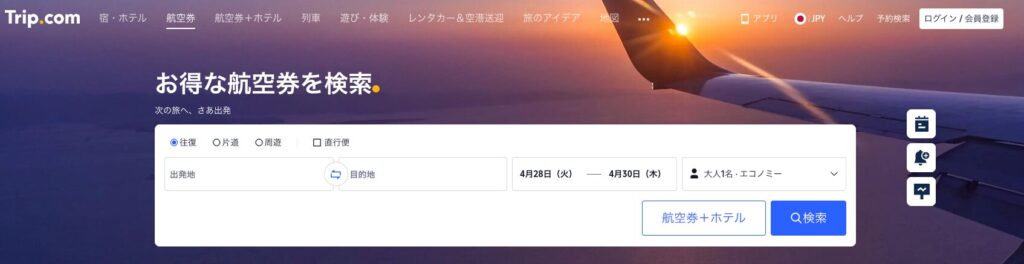
ホテルのパートナー提供プラン・現地払い条件を確認する
ホテル予約では、同じホテルでもプランによってクーポンが使える場合と使えない場合があります。パートナー提供プラン、現地払い、対象外プランなどが理由になることがあります。
クーポンを優先するなら、予約画面で支払い条件と提供元の表示を確認します。前払いプランやTrip.com上で決済するプランの方が、クーポン適用条件に合う場合があります。
解決策
同じホテルでも、支払い方法や提供元によってクーポン可否が変わることがあります。クーポンを使いたい時は、前払い条件、提供元表示、キャンセル条件を並べて確認してください。
ただし、クーポンのためにキャンセル条件が悪いプランへ変えるのは慎重に判断してください。割引額より、キャンセル料や変更可否の方が重要なこともあります。
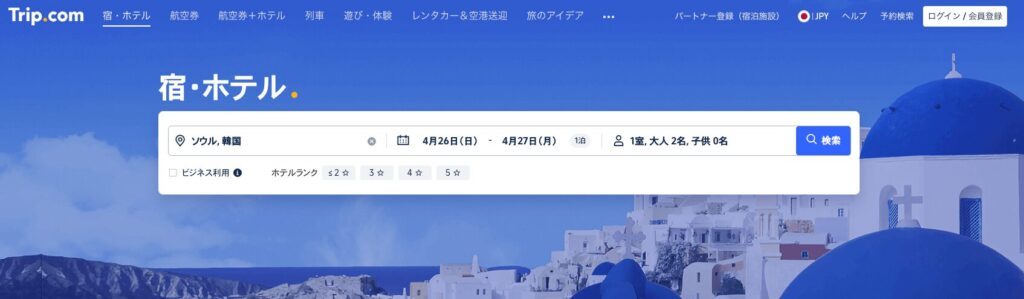
セール価格・他クーポン・Trip Coinsとの併用条件を見る
セール価格、他クーポン、Trip Coinsとの組み合わせは、クーポンごとに扱いが異なります。複数のクーポンを同時に使えない場合や、すでに割引されている商品では追加割引が出ない場合があります。
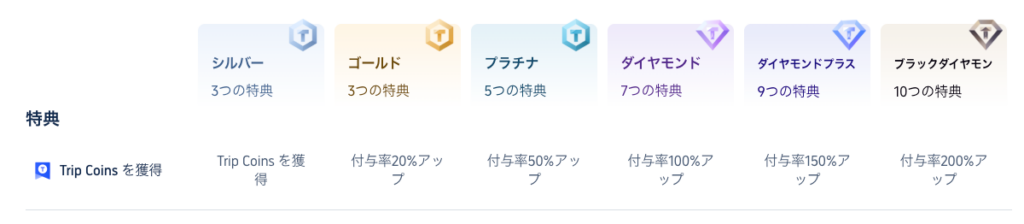
Trip Coinsはクーポンと併用できる可能性がありますが、すべての予約で同じ扱いとは限りません。予約画面で、クーポンとTrip Coinsのどちらが適用されているか確認してください。
迷った時は、割引額だけでなく最終支払額で判断します。クーポン名にこだわるより、支払い前の合計金額が下がっているかを見る方が実用的です。
Trip.comクーポンが使えない時の判断と問い合わせ
原因を確認しても解決しない時は、無理に同じクーポンを使い続けるより、切り分けて判断する方が早いです。
別のTrip.comクーポンに切り替える
有効期限切れ、対象外商品、配布上限などは、利用者側で直せないことがあります。その場合は、同じ予約内容で使える別のクーポンを探しましょう。
ホテル、航空券、航空券+ホテル、レンタカーでは、使えるクーポンが違います。予約内容に合うものを選び直す方が、原因調査に時間を使いすぎるより現実的です。
使えるクーポンの一覧は、Trip.comクーポン一覧記事で確認できます。
カード決済エラーは支払い方法記事へ切り分ける
クレジットカードが使えない、決済に失敗する、3Dセキュアで止まるといった問題は、クーポンの問題ではありません。
トリップブッキングガイド ツキシマカード決済エラーとクーポンエラーを混ぜると、原因の切り分けに時間がかかります。エラー文が決済側なら支払い方法を先に確認してください。
この場合は、カード会社側の承認、利用限度額、本人認証、PayPayや別カードへの切り替えを確認します。クーポン条件を直しても、決済側の問題は解決しません。
支払いエラーが出ている場合は、Trip.comの支払い方法とクーポン適用条件の記事で確認してください。
問い合わせ前に予約番号とエラー内容を控える
条件を満たしているのにクーポンが反映されない場合は、Trip.comのサポートへ問い合わせます。公式のサポートページでは、チャット、電話、よくある質問などの導線が案内されています。
問い合わせ前に、予約番号または旅程情報、クーポン名、表示されたエラー文、試した操作を控えておくと説明しやすくなります。画面のスクリーンショットを残しておくのも有効です。
| 状況 | 問い合わせの有効度 | 先に確認すること |
|---|---|---|
| 条件を満たしているのに反映されない | 高い | クーポン名、予約内容、エラー文 |
| 同じ画面で表示が急に変わる | 高い | 再ログイン、キャッシュクリア、別端末 |
| 有効期限切れ | 低い | 別クーポンの有無 |
| 対象外商品で使おうとしている | 低い | クーポン詳細の対象商品 |
| カード決済で止まる | 別問題 | 支払い方法、3Dセキュア、カード会社側の承認 |
問い合わせるべきなのは、条件を満たしているのに反映されない、同じ画面で表示が急に変わる、エラー文が出て先に進めないといったケースです。期限切れや対象外が明らかな場合は、別クーポンを選び直す方が早いです。
Trip.comクーポンが使えない時のよくある質問
よくある質問では、期限内なのに使えない時、キャッシュクリア、アプリ限定、航空券クーポン、カード決済との切り分けを短く確認します。
- Trip.comクーポンが期限内なのに使えないのはなぜですか?
-
最低利用金額、対象商品、アプリ限定、併用不可、配布上限のどれかに当てはまる可能性があります。期限だけでなく、クーポン詳細の利用条件と予約画面の表示を確認してください。
- Trip.comクーポンが表示されない時はキャッシュクリアが必要ですか?
-
条件が合っているのに表示されない場合は、再ログイン、ブラウザのキャッシュ削除、アプリの再起動、アプリ更新を試す価値があります。それでも変わらない場合は、対象外条件や配布上限も確認してください。
- Trip.comアプリ限定クーポンはブラウザで使えますか?
-
アプリ限定と表示されているクーポンは、ブラウザでは使えない場合があります。Trip.comアプリに同じアカウントでログインし、予約画面でクーポンが表示されるか確認してください。
- Trip.comの航空券クーポンが使えないのはなぜですか?
-
対象航空会社、対象運賃、税金や手数料の扱いが条件に合っていない可能性があります。航空券では、総額ではなく割引対象になる金額が限られる場合があります。
- クレジットカードが使えないのはクーポンの問題ですか?
-
基本的には別問題です。カード決済エラー、3Dセキュア、利用限度額、カード会社の承認は支払い側の確認が必要です。支払い方法記事で切り分けてください。
- Trip.comクーポンコードはどこに入力しますか?
-
予約手続き中の支払い画面やクーポン欄で入力・選択します。コード入力型ではなく取得型のクーポンは、取得済みクーポンから選ぶ流れになることがあります。
- 条件を満たしているのにTrip.comクーポンが反映されない時はどうすればいいですか?
-
再ログイン、キャッシュクリア、アプリ更新、別端末での確認を試します。それでも解決しない場合は、予約番号、クーポン名、エラー文を控えてTrip.comサポートへ問い合わせてください。
使えるTrip.comクーポンを選び直す前の確認
クーポンが使えない原因を確認して、対象外や上限到達だと分かった場合は、別のクーポンを選び直します。

選び直す時は、割引額だけでなく、対象商品、最低利用金額、アプリ限定、支払い条件を一緒に見てください。予約内容に合っていないクーポンを選ぶと、また同じところで止まりやすくなります。
通常のクーポン、初回クーポン、セール、ポイントサイト経由は、それぞれ確認先を分けるのが安全です。
あわせて読みたい

Trip.comクーポン一覧【2026年11月】今使える割引コード・セールと予約前の確認点
【2026年11月】のTrip.comのクーポン・セールのおすすめをご紹介。Trip.comのクーポン・セールは、予約したい商品ごとに見る場所が変わります。ホテル、航空券、航空券…
Trip.comクーポンが使えない時の最終確認
Trip.comクーポンが使えない時は、まず期限、最低利用金額、対象商品、アプリ限定、入力ミス、キャッシュ、配布上限を順番に確認します。
原因と対処法の早見表
- 有効期限切れ → 別のクーポンを選び直す
- 最低利用金額不足 → 予約内容と追加差額を見直す
- 対象商品違い → ホテル用・航空券用などを確認する
- アプリ限定 → Trip.comアプリで同じアカウントから確認する
- 入力ミス・表示不具合 → コピペ、再ログイン、キャッシュクリアを試す
- 配布上限 → 別クーポンや次回キャンペーンへ切り替える
原因が自分で直せるものなら、再入力、アプリへの切り替え、再ログイン、キャッシュクリアで解決できることがあります。対象外や上限到達のように直せないものなら、別のクーポンを選び直す判断が必要です。
カード決済エラーはクーポン問題ではありません。支払い側を確認し、それでも条件に合うクーポンが反映されない場合は、Trip.comサポートへ問い合わせてください。
最後は、クーポン名ではなく支払い前の合計金額で判断しましょう。割引が反映されていることを確認してから、予約を確定してください。
まとめ
Trip.comクーポンが使えない原因は、期限、対象商品、利用金額、アプリ限定、入力ミス、表示不具合、配布上限のどれかに分けると判断しやすくなります。支払いエラーだけはクーポン問題と切り分け、条件に合うクーポンが見つからない時は別クーポンへ切り替えてください。
私が書きました

旅行メディア「屋久島ファン」を8年運営するツキシマアサコが運営。自身もヨーロッパ旅行で海外予約に悩んだ経験と、読者からの質問をもとに、予約の不安を解消するサイトとして開設しました。
→トリップ ブッキング ガイドをもっと詳しく