今すぐ使えるクーポン




Trip.comで座席指定する方法【できない場合の対処法も解説】

この記事では、Trip.comで座席指定する方法を3パターン紹介します。座席指定ができない原因と対処法、航空会社別の有料・無料の見分け方まで解説するので、ぜひ参考にしてください。
Trip.comで航空券を予約したけど、座席指定ができない——そんな経験はありませんか?
実は、Trip.comでの座席指定には3つの方法があります。Trip.com上で指定できなくても、航空会社の公式サイトを使えばほとんどの場合解決できるので安心してください。
もくじ
Trip.comで座席指定ができない?3つの解決策
Trip.comで座席指定ができない場合、以下の3つの方法を試してみてください。
- Trip.comアプリから座席指定する(予約後に指定可能)
- 航空会社の公式サイトで座席指定する(PNRを使用)
- 出発24時間前のオンラインチェックイン時に指定する
結論から言うと、Trip.comで座席指定できない場合は航空会社の公式サイトで指定するのが最も確実です。
予約確認メールに記載されている「航空会社予約番号(PNR)」を使えば、航空会社サイトで座席を指定できます。詳しい手順は後述します。
 ツキシマ
ツキシマ航空会社サイトで指定すれば、あっさり解決しますよ。
Trip.comで座席指定ができない原因を特定する
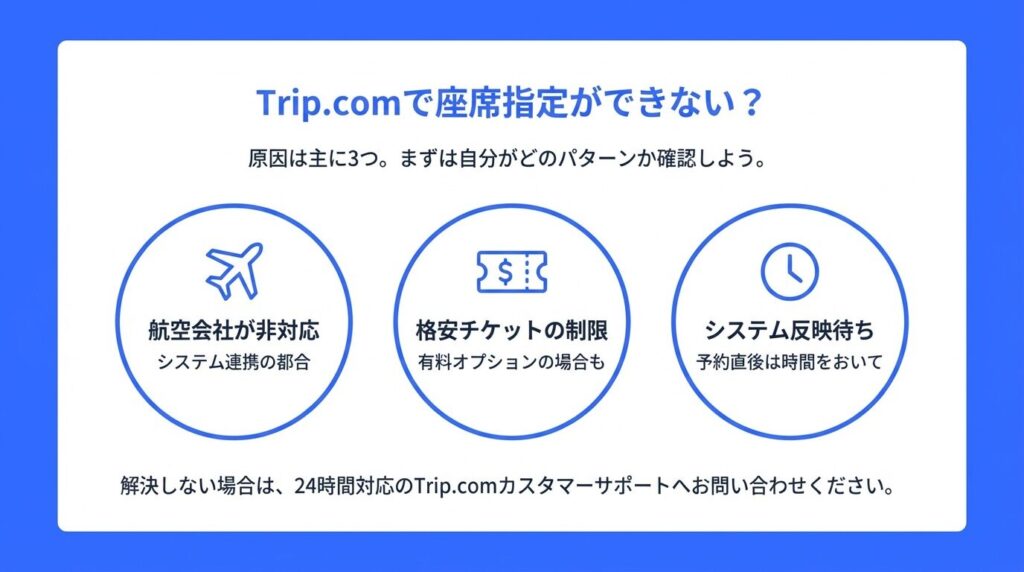
Trip.comで座席指定ができない原因は、主に3つあります。まずは自分がどのパターンに当てはまるか確認してみてください。
原因①航空会社がTrip.comの座席指定に非対応
Trip.comは航空券の販売を仲介するサイトです。Trip.comと航空会社のシステムが直接連携していない場合、Trip.com側から座席指定の操作ができないことがあります。
対応していない航空会社の場合、Trip.comの予約画面に「座席指定」のボタンが表示されません。
ツキシマ航空会社によって対応が違うんですよね。
これはTrip.comの問題ではなく、航空会社側のシステムの都合です。
原因②格安チケットで座席指定が制限されている
LCC(格安航空会社)や、フルサービスキャリアでも割引運賃の場合、座席指定が有料オプションになっていることがあります。
無料で座席指定できると思っていたら、実は有料だった——というケースも少なくありません。
予約画面で「座席指定:有料」と表示されている場合は、追加料金を支払うか、出発24時間前のチェックイン時に指定することになります。
原因③システムエラー・予約直後で反映待ち
予約直後は、Trip.comから航空会社へ予約データが送信され、処理が完了するまで通常数時間〜最大24時間かかることがあります。
時間を置いてから再度試すと、座席指定ができるようになることがあります。
それでも解決しない場合は、Trip.comカスタマーサポートに問い合わせてみてください。24時間年中無休で対応しています。
Trip.comで座席指定する基本の方法【3パターン】
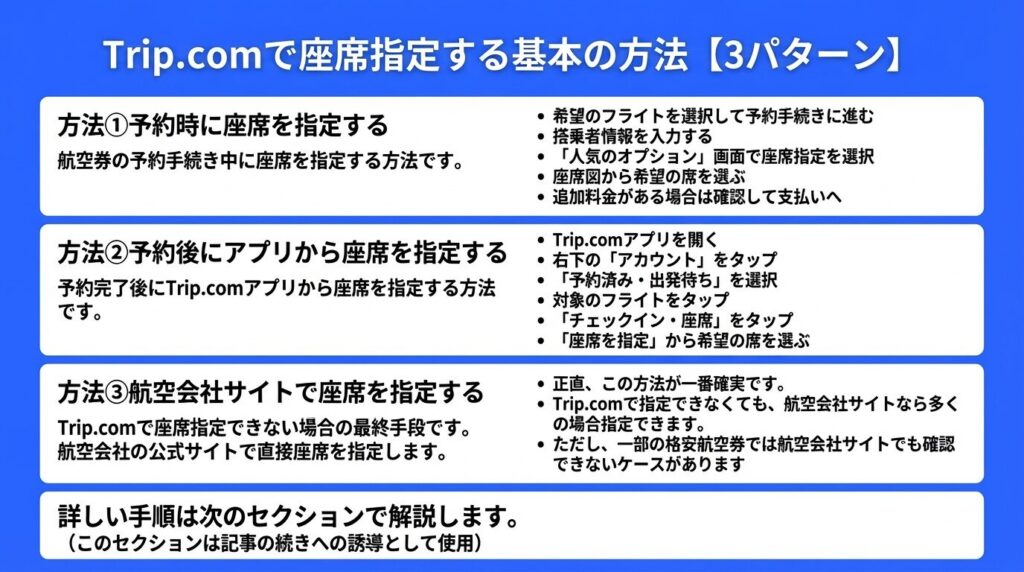
Trip.comで座席指定する方法は3つあります。
状況に応じて使い分けてください。
方法①予約時に座席を指定する
航空券の予約手続き中に座席を指定する方法です。
- 希望のフライトを選択して予約手続きに進む
- 搭乗者情報を入力する
- 「人気のオプション」画面で座席指定を選択
- 座席図から希望の席を選ぶ
- 追加料金がある場合は確認して支払いへ
一部の航空会社・路線では、予約時の座席指定に対応していません。その場合は方法②または③を試してください。
方法②予約後にアプリから座席を指定する
予約完了後にTrip.comアプリから座席を指定する方法です。
- Trip.comアプリを開く
- 右下の「アカウント」をタップ
- 「予約済み・出発待ち」を選択
- 対象のフライトをタップ
- 「チェックイン・座席」をタップ
- 「座席を指定」から希望の席を選ぶ
この方法で座席指定できない場合は、方法③を試してください。
方法③航空会社サイトで座席を指定する
Trip.comで座席指定できない場合の最終手段です。航空会社の公式サイトで直接座席を指定します。
ツキシマ正直、この方法が一番確実です。
Trip.comで指定できなくても、航空会社サイトなら多くの場合指定できます。
ただし、一部の格安航空券(卸売業者経由の発券)では航空会社サイトでも確認できないケースがあります。
その場合は当日、航空会社のカウンターに行きましょう。
詳しい手順は次のセクションで解説します。
Trip.comで座席指定できないときは航空会社サイトへ
Trip.comで座席指定できない場合は、航空会社の公式サイトで指定しましょう。
必要なのは「航空会社予約番号(PNR)」です。
航空会社予約番号(PNR)の確認方法
航空会社予約番号(PNR)は、Trip.comから届く予約確認メールに記載されています。
- 形式: A1B2C3のような6桁の英数字
- 記載場所: 予約確認メール、またはTrip.comアプリの予約詳細画面
ツキシマ予約確認メールを「Trip.com」で検索すれば、すぐに見つかりますよ
メールが見つからない場合は、Trip.comアプリの「予約済み・出発待ち」から対象フライトを開くと、予約番号を確認できます。
航空会社サイトでの座席指定手順
PNRが確認できたら、航空会社の公式サイトで座席を指定します。
- 搭乗する航空会社の公式サイトにアクセス
- 「予約確認」または「予約管理」メニューを開く
- 予約番号(PNR)と搭乗者氏名を入力
- 予約内容が表示されたら「座席指定」を選択
- 座席図から希望の席を選んで確定
航空会社によっては、出発の数日前にならないと座席指定ができない場合もあります。その場合は、時間を置いて再度試してみてください。
Trip.comの座席指定は有料?無料?見分け方
Trip.comでの座席指定が有料か無料かは、航空会社と運賃タイプによって異なります。
ANA・JALなどフルサービスキャリアは無料
ANA(全日空)やJAL(日本航空)などのフルサービスキャリアは、基本的に座席指定が無料です。
スクロールできます
| 航空会社 | 座席指定開始時期 | 料金 |
|---|---|---|
| ANA | 予約日(約330日前)から | 無料 |
| JAL | 予約完了直後から | 無料 |
| スカイマーク | 予約完了直後から | 無料 |
ただし、非常口座席や前方座席など、一部の座席は有料オプションになっている場合があります。
LCC(ジェットスター・Peach)は有料が基本
LCC(格安航空会社)は、座席指定が有料オプションになっています。
スクロールできます
| 航空会社 | 座席指定料金(目安) |
|---|---|
| ジェットスター | 600〜1,200円程度 |
| Peach | 600〜1,200円程度 |
料金は路線や座席の位置によって異なります。予約画面で確認してください。
ツキシマLCCは座席指定が有料。無料で指定したいなら、次に紹介する方法がおすすめです。
出発24時間前のチェックインで無料指定できる場合も
LCCでも、出発24時間前からのオンラインチェックイン時に無料で座席を選べることがあります。
ジェットスター・Peachでは、オンラインチェックイン時に空席があれば追加料金なしで座席を選択できます。
- タイミング: 出発の24時間前〜2時間前
- 方法: 航空会社の公式サイトまたはアプリでオンラインチェックイン
- 注意点: 人気の座席(窓側・前方など)は埋まっている可能性が高い
ツキシマまた、出発48時間前・24時間前には、上級会員用にブロックされていた座席や、団体予約のキャンセル枠が開放されることがあります。
希望の座席が取れなかった場合も、このタイミングで再度チェックしてみてください。
オンラインチェックインの詳しい方法も参考にしてください。
Trip.comの座席指定でよくある質問
- Trip.comで座席指定はいつからできますか?
-
航空会社によって異なります。ANAは約330日前から、JALは予約完了直後から可能です。Trip.comで指定できない場合は、航空会社の公式サイトで確認してください。
- 座席指定したのに反映されていません。どうすればいいですか?
-
予約直後は反映に時間がかかることがあります。数時間〜24時間待っても反映されない場合は、Trip.comカスタマーサポートに問い合わせてください。24時間対応しています。
- 座席指定を後から変更できますか?
-
Trip.comアプリまたは航空会社サイトで変更できる場合があります。ただし、航空会社や運賃タイプによっては変更手数料がかかることがあります。
- 同行者と隣同士の座席を指定できますか?
-
座席指定時に隣同士の席を選択すれば可能です。ただし、空席状況によっては隣同士の席が取れない場合もあります。予約完了後すぐ、遅くとも出発1週間前までの座席指定をおすすめします。
- 乗り継ぎ便の座席指定はどうすればいいですか?
-
乗り継ぎ便の場合は、各区間ごとに座席指定が必要です。Trip.comアプリで各区間を選択して個別に指定するか、航空会社サイトで一括指定してください。
- 国際線と国内線で座席指定のタイミングは違いますか?
-
航空会社によって異なります。国際線は出発の72時間前〜48時間前から指定可能になるケースが多いです。国内線は予約直後から指定できることが一般的です。詳しくは利用する航空会社の公式サイトで確認してください。
Trip.comの割引クーポンコードはこちらから!
Trip.comで座席指定する方法は分かりましたか?
もし、これから予約するという方は、今すぐ割引になるクーポン情報をおさえておきましょう。Trip.comクーポンコード完全ガイドで一覧でご案内します。
あわせて読みたい


Trip.comクーポン一覧【2026年8月】今使える割引コード・セールと予約前の確認点
Trip.comのクーポン・セールは、予約したい商品ごとに見る場所が変わります。ホテル、航空券、航空券+ホテル、カード限定、レンタカー、鉄道、遊び体験などに分けて確…
Trip.comの座席指定まとめ
Trip.comで座席指定する方法をまとめます。
座席指定の方法3つ:
- 予約時に指定する
- 予約後にTrip.comアプリから指定する
- 航空会社の公式サイトで指定する(PNRを使用)
座席指定できない場合の対処法:
- 航空会社サイトで直接指定する(最も確実)
- 予約直後なら数時間〜最大24時間待って再度試す
- 出発24時間前のオンラインチェックイン時に指定する
有料・無料の見分け方:
- ANA・JAL等のフルサービスキャリア → 基本無料
- LCC(ジェットスター・Peach等) → 基本有料(600〜1,200円程度)
ツキシマTrip.comで座席指定できなくても焦らないでください。この記事で紹介した「航空会社サイトでPNRを使って指定する方法」なら、ほとんどの場合解決できますよ
Trip.comの航空券予約について詳しく知りたい方は、Trip.com航空券の予約方法・使い方完全ガイドもあわせてご覧ください。


























私が書きました

旅行メディア「屋久島ファン」を8年運営するツキシマアサコが運営。自身もヨーロッパ旅行で海外予約に悩んだ経験と、読者からの質問をもとに、予約の不安を解消するサイトとして開設しました。
→トリップ ブッキング ガイドをもっと詳しく