今すぐ使えるクーポン




Trip.comのセールはいつ?安い日とキャンペーンの見つけ方
Trip.comで航空券やホテルを予約しようとしていると、「今セール中なのか」「もう少し待てば安くなるのか」で迷いやすいですよね。
 トリップブッキングガイド ツキシマ
セール名だけでなく、自分の予約条件で使えるかまで見ると判断しやすくなります。
Trip.comには、公式のお得情報ページ、航空券向けのセール、会員向け特典、公式ブログで案内されるキャンペーンなど、複数の確認先があります。ただし、セールは商品カテゴリ、出発日、宿泊日、対象エリア、配布上限によって条件が変わります。
この記事では、Trip.comのセール情報をどこで確認するか、安くなりやすい日をどう見るか、セールとクーポンのどちらを先に確認するかを整理します。通常のクーポン一覧、初回特典、クーポンが使えない原因は専用記事へ分けて案内します。
もくじ
今見られるTrip.comセールは公式ページで確認する
Trip.comのセールは、まず公式のお得情報ページで、自分の予約条件に合うものがあるかを確認します。
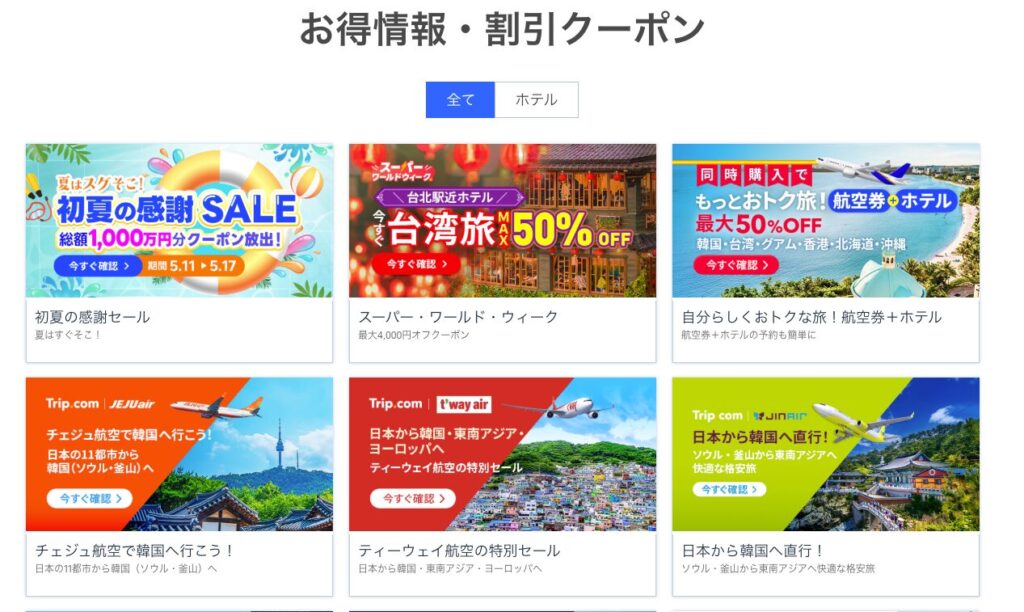
セール名だけを見ると、お得に見えても、自分が予約したい商品に使えるかどうかは分かりません。航空券、ホテル、航空券+ホテル、eSIM、レンタカーなど、商品カテゴリごとに対象条件が分かれているためです。
\予約前に公式のセール情報を確認する/
公式セールページで見る場所
最初に見るのは、Trip.com公式のセール・お得情報ページです。

確認するときは、次の順番で見ると判断しやすくなります。
- 予約したい商品カテゴリが対象か
- 予約日、出発日、宿泊日が条件に合うか
- クーポンコードが必要か、自動割引か
- アプリ限定、会員限定、数量限定ではないか
- 支払い前の画面で割引後の金額が反映されるか
割引率やキャンペーン名だけを見て予約へ進むと、対象外プランだったり、配布上限に達していたりすることがあります。まずは自分の旅行条件に合うかを確認してください。
\予約前に公式のセール情報を確認する/
アプリ・メール・SNSで見落としを防ぐ
Trip.comのキャンペーンは、公式サイトだけでなく、アプリ、メール、公式SNSなどで案内されることもあります。
短時間のタイムセールや数量限定クーポンは、予約直前に見つけても間に合わないことがあります。Trip.comで予約する予定があるなら、先にログインし、候補日や行き先を決めておくと比較しやすくなります。
アプリ限定や会員限定の表示がある場合は、ブラウザだけで判断せず、アプリ側でも同じ条件を確認してください。
終了・確認待ちキャンペーンは参考情報として見る
セール情報で注意したいのは、古いキャンペーン情報をそのまま信じてしまうことです。
Trip.comのキャンペーンには、短期間だけ配布されるクーポンや、特定の時刻に配布される数量限定クーポンがあります。配布予定時刻が過ぎていたり、上限に達していたりすると、記事で見かけた情報でも予約画面では使えない場合があります。
終了済みや確認待ちのキャンペーンは、次に見るべき場所を知る参考にはなります。ただし、実際に使えるかどうかは、Trip.com公式ページの表示、条件欄、予約画面の割引反映で判断します。
Trip.comが安くなりやすい日はいつか
Trip.comが安くなりやすい日は、固定の1日だけで判断せず、定期セール、季節キャンペーン、予約条件を分けて見るのが現実的です。
トリップブッキングガイド ツキシマ安い日だけを待つより、対象商品と予約画面での反映まで一緒に見ます。
検索では「Trip.comはいつが安いのか」と気になりますが、旅行商品は目的地、出発日、宿泊日、残席、対象ホテルによって価格が変わります。大切なのは、安い日を1つに決めつけることではなく、自分の予約条件に合う割引が出ているかを見ることです。
定期セールを確認する
航空券を探している人は、Super Flight Dayのような定期セールを確認します。
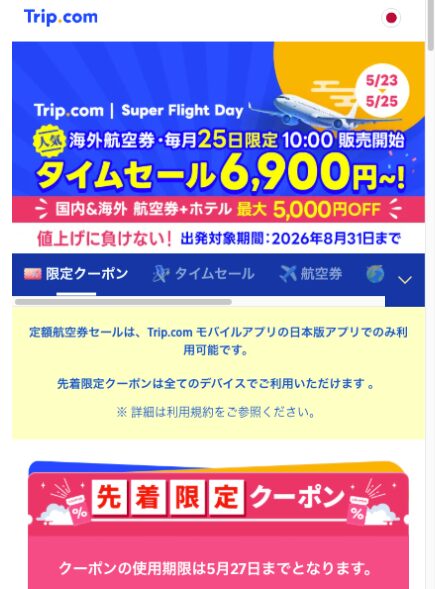
航空券系のセールでは、対象路線、対象航空会社、利用期限、配布上限がページごとに変わります。日付だけを見て待つより、自分の出発地、目的地、搭乗日が対象に入っているかを確認してください。
\対象便とセール条件を確認する/
季節キャンペーンを確認する
旅行時期が決まっている人は、季節ごとの大型キャンペーンも確認します。

連休、長期休暇、海外旅行シーズン、方面別のホテル割引など、時期によって案内されるキャンペーンは変わります。ただし、すべての旅行先や商品が対象になるわけではありません。
旅行先が決まっている場合は、全体のセール名だけではなく、自分の行き先、宿泊日、出発日、予約商品が対象に入っているかまで見てください。
\方面別・商品別のキャンペーンを確認する/
安い日は予約条件によって変わる
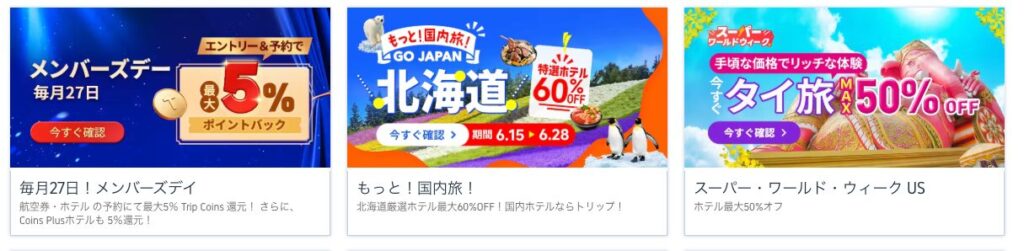
同じTrip.comでも、航空券とホテルでは安く見えるタイミングが違います。
航空券は、対象路線、航空会社、出発日、残席数の影響を受けやすいです。セール運賃があっても、希望日の便が対象外だったり、早い段階で売り切れたりすることがあります。
ホテルは、対象エリア、対象ホテル、宿泊日、前払い/現地払い、キャンセル条件を見ます。セール価格が出ていても、支払い方法やキャンセル条件によって、実際に選びやすいプランが変わります。
「この日なら安い」と決めつけず、候補日を少し広げて比較すると、条件に合うセールを見つけやすくなります。
Trip.comのキャンペーンは商品カテゴリごとに対象条件を確認する
Trip.comのキャンペーンは、航空券、ホテル、航空券+ホテル、会員向け特典などで対象条件が分かれます。
トリップブッキングガイド ツキシマ同じセールでも、航空券向けかホテル向けかで確認する条件が変わります。
同じ「セール」でも、どの商品に使えるか、どの画面で取得するか、支払い前に自動反映されるかが違います。ここを分けて見ると、予約画面で「思ったより安くならない」と感じる失敗を減らせます。
航空券キャンペーンは対象路線と搭乗日を見る

航空券キャンペーンでは、まず対象路線と搭乗日を確認します。
希望する出発地・目的地が対象外だったり、搭乗日が対象期間から外れていたりすると、セール名が出ていても割引は反映されません。直行便だけでなく乗り継ぎ便も候補にできる場合は、複数便で比較してください。
ホテルキャンペーンは対象エリアと支払い条件を見る
ホテルキャンペーンでは、対象エリア、対象ホテル、宿泊日、支払い方法を確認します。
同じホテルでも、部屋タイプ、キャンセル条件、前払い/現地払いによって表示価格が変わることがあります。セール価格だけでなく、キャンセルしやすさや総支払額まで見て選ぶのが安全です。
会員向け特典とTrip Coins還元を見る
Trip.comを何度か使う予定がある人は、会員向け特典やTrip Coins還元も確認します。
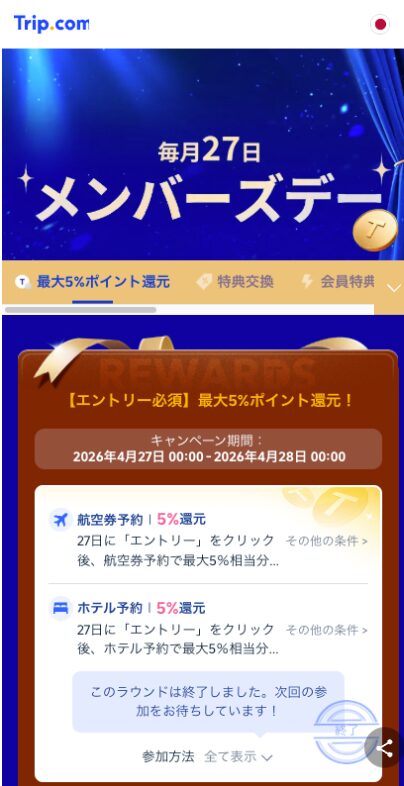
Trip Coinsは、予約時に貯まったり、条件により還元されたりするTrip.com内のポイントです。支払い直前の割引と、予約後に受け取る還元では意味が違うため、セール価格だけでなく、還元条件も分けて見てください。
\会員向け特典とTrip Coins条件を確認する/
航空券+ホテルやレンタカーは商品別に見る
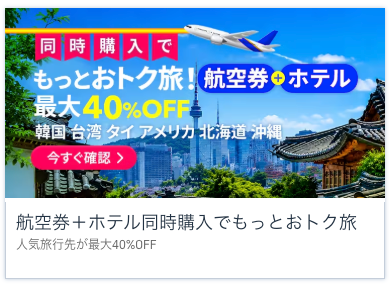
航空券+ホテル、レンタカー、eSIM、空港送迎などは、航空券単体やホテル単体とは別の条件になることがあります。
「Trip.comのセール」とひとまとめにせず、予約したい商品カテゴリのページで対象条件を確認してください。セール対象外でも、別の商品カテゴリではクーポンやキャンペーンが使える場合があります。
\候補便・対象ホテルの料金を確認する/
Trip.comのセール前に準備しておくこと
セールは見つけてから悩むより、予約条件を先に決めておくほうが使いやすくなります。
数量限定や時間限定のセールでは、条件を読んでいるうちに対象枠がなくなることがあります。Trip.comで予約する予定があるなら、ログイン、候補日、支払い方法を先に確認しておきましょう。
会員登録とログインを先に済ませる
セールやクーポンには、会員限定やアプリ限定のものがあります。
ログインしていないと表示されない、または取得できないキャンペーンもあります。予約直前に会員登録やメール認証から始めると、セールの確認に時間がかかります。
セールを狙う場合は、先にログインできる状態にしておき、アプリとブラウザの両方で同じ条件が見られるか確認してください。
候補日・代替便・ホテル候補を用意する
セール価格は、希望日だけに出るとは限りません。
航空券なら、出発日を1〜2日ずらせるか、直行便以外も見られるかを考えておきます。ホテルなら、第一候補だけでなく、同じエリアの代替ホテルも用意しておくと、セール対象外だった時に切り替えやすくなります。
「この日、この便、このホテルだけ」と決め切るより、少し幅を持たせて探すほうが、セールの対象に入りやすくなります。
支払い方法とクーポン条件を確認する
セール価格が表示されても、支払い方法やクーポン条件でつまずくことがあります。
カード特典、PayPay、アプリ限定クーポン、会員限定割引などは、それぞれ条件が違います。セールを見つけたあとに慌てないように、使いたい支払い方法がTrip.comで利用できるかを先に確認しておきましょう。
セール価格とクーポンはどちらを先に見るか
Trip.comで安く予約したい時は、先にセール価格を見て、最後にクーポンと還元を重ねて確認します。
セール、クーポン、Trip Coins、ポイントサイト経由を最初から全部比べようとすると、どれが効いているのか分かりにくくなります。まずはセール価格で候補を絞り、支払い前に使えるクーポンや還元を確認する流れが分かりやすいです。
まずセール価格で候補を絞る
セールが向いているのは、旅行先や予約商品が対象に入っている場合です。
たとえば、航空券セールで希望路線が対象になっている、ホテルセールで宿泊したいエリアが対象になっている、航空券+ホテルのセット割引が出ている、といったケースです。
セールは条件が合えば大きく安くなる可能性があります。一方で、対象外の場合はほとんど意味がないため、予約条件との相性を先に見てください。
支払い前にクーポンを確認する
クーポンが向いているのは、セール対象外でも予約金額や商品カテゴリが条件に合う場合です。
ホテル、航空券、航空券+ホテル、eSIM、レンタカーなど、商品ごとに使えるクーポンが分かれていることがあります。セール価格を見たあとでも、最後にクーポン一覧を確認しておくと、支払い前の取りこぼしを減らせます。
初めてTrip.comを使う場合は、通常クーポンとは別に初回特典の条件も確認してください。
ポイントサイトやTrip Coinsも比べる
Trip.comでは、クーポン以外にポイントサイト経由やTrip Coinsのような還元もあります。
すぐ支払額を下げたいならクーポン、後日還元も含めて考えるならポイントサイト、Trip.com内で次回以降も使いたいならTrip Coinsというように、目的によって見方が変わります。
ただし、ポイント還元は成果条件や反映時期が分かれるため、予約前に「今の支払額」と「あとで戻る還元」を分けて比べてください。
Trip.comのセールが表示されない・取れないときの確認順
Trip.comのセールが表示されない時は、終了ではなく条件違いの可能性から見直します。
トリップブッキングガイド ツキシマ表示されない場合も、ログイン状態、アプリ限定、対象商品を順番に見直すと原因を絞れます。
「セールがあると聞いたのに表示されない」「安いはずなのに取れない」という場合でも、必ずしもキャンペーンが終わっているとは限りません。対象商品、開始時間、アプリ限定、地域限定などの条件が合っていないことがあります。
開始時間・数量限定・対象期間を確認する
時間限定のセールは、開始直後に対象枠がなくなることがあります。
また、クーポンの取得期限と使用期限が分かれている場合もあります。取得できたように見えても、予約画面で使う期限が過ぎていれば反映されません。
セールが表示されない時は、まず開始時間、配布上限、予約期限、旅行対象期間を確認してください。
対象外の商品やプランを確認する
セールは、すべての航空券やホテルに使えるとは限りません。
対象外の航空会社、路線、ホテル、支払い方法、予約商品が設定されていることがあります。航空券+ホテルでは使えるが航空券単体では使えない、アプリでは表示されるがブラウザでは表示されない、といった分かれ方もあります。
予約画面で割引が出ない場合は、商品カテゴリと対象条件をもう一度確認してください。
アプリ限定や地域限定の条件を見る
ブラウザで見て表示されない場合は、アプリ側でも確認してみましょう。
Trip.comのキャンペーンには、アプリ限定、会員限定、地域限定、言語設定に関係するものがあります。自分の画面に表示されない場合でも、ログイン状態やアプリ版で表示が変わることがあります。
それでも使えない場合は、セールだけでなくクーポン側の条件も含めて確認してください。
Trip.comセールでよくある質問
トリップブッキングガイド ツキシマ予約前に迷いやすい点だけを短く確認しておきましょう。
- Trip.comはいつが一番安いですか?
-
一概に「この日が一番安い」とは言い切れません。Trip.comのセールは、目的地、商品カテゴリ、予約日、出発日、宿泊日、残席数によって変わります。定期セールや季節キャンペーンを確認しつつ、自分の予約条件で割引が出ているかを見るのが現実的です。
- Trip.comの12時セールとは何ですか?
-
公式キャンペーンによっては、特定時刻にクーポン配布やタイムセールが案内されることがあります。ただし、毎回同じ内容で開催されるとは限りません。配布時刻、取得期限、使用期限が分かれている場合もあるため、最新の公式ページで確認してください。
- Super Flight Dayはいつ確認すればよいですか?
-
航空券を探している人は、Super Flight Dayのページで対象便、取得期限、使用期限、アプリ限定条件を確認してください。定期的に案内されるセールでも、対象路線や配布条件は変わることがあります。
- セールとクーポンは併用できますか?
-
併用できるかはキャンペーンごとの条件によります。併用不可、対象外商品、アプリ限定、支払い方法限定などの条件があるため、予約画面で割引後の金額を確認してから決済してください。
- セール情報はどこで確認できますか?
-
Trip.com公式のセール・お得情報ページ、公式ブログ、アプリ、メール、公式SNSなどで確認できます。外部サイトの情報は古くなっている場合があるため、最後はTrip.com公式の表示で確認しましょう。
まとめ: 公式セールを確認してから予約直前の割引を見る
Trip.comのセールは、航空券、ホテル、航空券+ホテル、遊び体験など、商品カテゴリや目的地ごとに分かれていることが多いです。
まずは公式ページでセール情報を確認し、自分の予約条件が対象に入っているかを見ましょう。そのうえで、支払い前にクーポン、初回特典、ポイントサイト、Trip Coinsも確認すると、予約直前の取りこぼしを減らせます。
セールだけで判断せず、最後に支払総額を見る。この流れにしておくと、Trip.comをより納得して予約しやすくなります。
\支払い前に公式のセール情報を確認する/

私が書きました

旅行メディア「屋久島ファン」を8年運営するツキシマアサコが運営。自身もヨーロッパ旅行で海外予約に悩んだ経験と、読者からの質問をもとに、予約の不安を解消するサイトとして開設しました。
→トリップ ブッキング ガイドをもっと詳しく