今すぐ使えるクーポン




ホテルズドットコムのログイン方法・ログインできない時の対処法【図解付き】
「ホテルズドットコムにログインできない…」と焦っていませんか?
結論から言うと、ホテルズドットコムへのログインは公式サイト右上の「サインイン」ボタンから、メールアドレス+パスワード・Googleアカウント・Apple ID・Facebookの4つの方法で可能です。
ログインできない場合は、まずパスワードリセットを試してください。それでも解決しないなら、キャッシュ削除やブラウザ変更で対処できます。
ログインしなくても予約番号とメールアドレスがあれば予約確認は可能なので、急ぎの方はそちらも活用してみてください(ただし予約の変更・キャンセルにはログインが必要な場合があります)。
もくじ
【結論】ホテルズドットコムのログイン方法(PC・スマホ・アプリ)
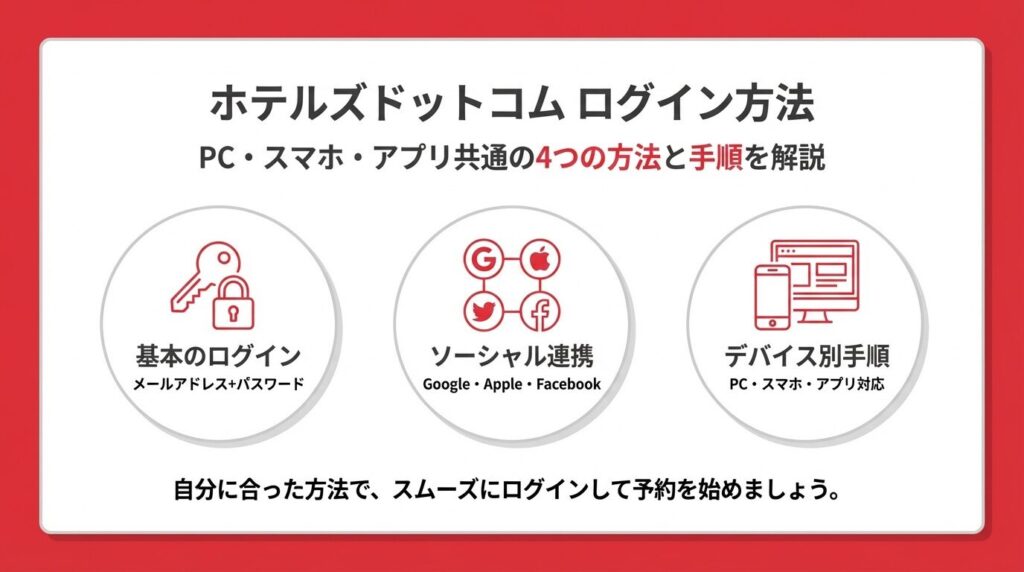
ホテルズドットコムへのログイン方法はデバイスを問わず共通で、以下の4つから選べます。
| ログイン方法 | 特徴 |
|---|---|
| メールアドレス+パスワード | 最も基本的な方法。アカウント登録時のメールアドレスを使用 |
| Googleアカウント | ブラウザやスマホでGoogleにログイン済みならワンタップで完了 |
| Apple ID | Apple製デバイス(iPhone・iPad・Mac)で利用可能。Face ID/Touch ID設定済みなら生体認証だけでログインできる |
| Facebookアカウントと連携してログイン |
PCブラウザでのログイン手順
STEP
Hotels.com公式サイトにアクセス
ブラウザで「jp.hotels.com」を開きます。
STEP
右上の「サインイン」をクリック
画面右上にあるアカウントアイコンまたは「サインイン」ボタンをクリックします。
STEP
ログイン方法を選択
メールアドレス+パスワード、Google、Apple ID、Facebookから選んでログインします。
スマホブラウザでのログイン手順
スマホブラウザの場合も基本は同じです。画面右上のメニューアイコン(三本線)をタップし、「サインイン」を選択してください。画面が小さいためGoogleやApple IDのワンタップログインが特に便利です。
アプリでのログイン手順
Hotels.comアプリを起動し、画面下部の「アカウント」タブからログインします。アプリ初回起動時にはログイン画面が表示されるので、そこから直接サインインしてください。
アプリの詳しい使い方はホテルズドットコムのアプリ活用ガイドで解説しています。
 トリップブッキングガイド ツキシマ
ログイン方法が4つもあると「どれで登録したっけ?」と迷いますよね。Googleログインはワンタップで完了するため選ばれやすい方法です。メールアドレスでログインできない場合は、Google・Apple ID・Facebookのソーシャルログインも順に試してみてください
ログインできない時の原因と対処法(9パターン)
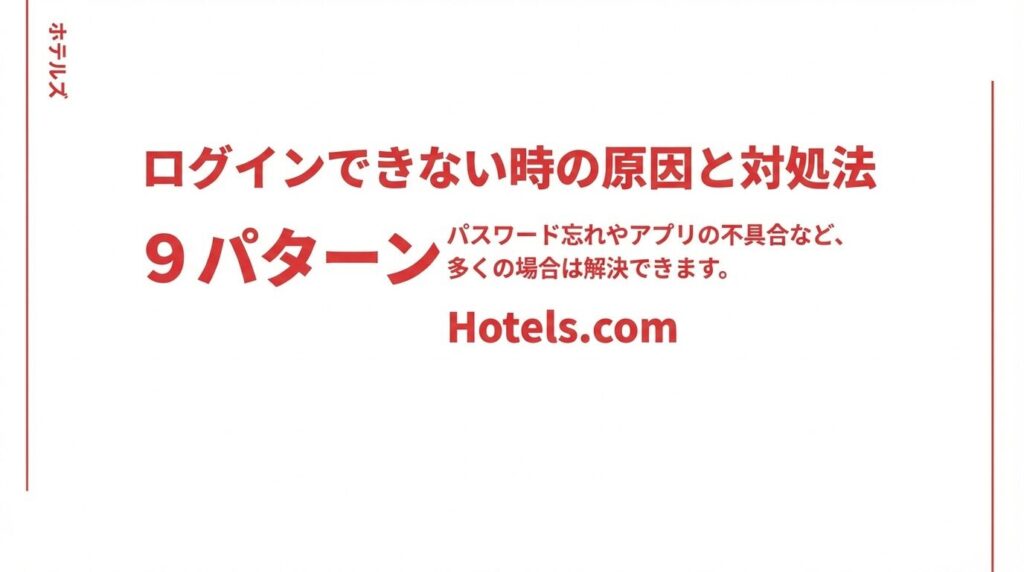
ホテルズドットコムにログインできない原因は大きく9パターンに分かれます。上から順に試していくと、多くの場合解決できます。
①パスワードを忘れた
Hotels.com公式ヘルプでも最初のステップとして案内されている、よくある原因です。ログイン画面の「パスワードをお忘れですか?」からパスワードリセットを行ってください。詳しい手順は次のセクションで解説します。
②メールアドレスを忘れた
登録したメールアドレスが分からない場合は、Hotels.comからの過去の予約確認メールを受信トレイで検索してみてください。「Hotels.com」や「hotels.com」で検索すると見つかることが多いです。
③アカウント自体を作成していない
ゲスト予約(アカウント登録せずに予約)をしている可能性があります。この場合、ログインではなく予約番号+メールアドレスで直接予約確認ができます。
④アプリでログインできない
アプリ固有の問題が発生している可能性があります。App StoreやGoogle Playのレビューでも、アプリ更新後にログインできなくなったという報告が見られます。以下の順番で対処してください。
- Androidの場合 … 「設定」→「アプリ」→「Hotels.com」→「ストレージ」→「キャッシュを削除」でアプリのキャッシュを削除する
- iOSの場合 … iPhoneにはアプリ個別のキャッシュ削除メニューがないため、アプリを削除→再インストールしてください(これが実質的なキャッシュ削除になります)
- アプリを最新バージョンに更新する
- それでもダメならスマホのブラウザ版(jp.hotels.com)でログインする
⑤エラーメッセージが表示される
「ログインに失敗しました」「アカウントが見つかりません」などのエラーが出る場合は、以下を確認してください。
- メールアドレスのスペルミスがないか
- CapsLockがオンになっていないか
- コピー&ペーストで余分なスペースが入っていないか
⑥One Key統合後にログインできない
2023年にExpedia Groupが「One Key」プログラムを導入し、Hotels.com・Expedia・Vrboのアカウントが統合されました。
Expedia Group公式のOne Key案内でも、既存のHotels.comアカウント情報はそのまま利用可能と案内されています。ただし、まれにアカウント統合の案内メールが届いている場合があります。受信トレイで「One Key」と検索し、案内メールがないか確認してください。
また、GoogleやApple ID、Facebookなどのソーシャルログインを使っていた場合、SNS側の設定変更(2段階認証の変更、アプリ連携の解除など)でログインできなくなることがあります。その場合はSNS側の設定画面でHotels.comとの連携が有効になっているか確認してください。
ポイント
One Key統合後もHotels.comのログイン方法は変わっていません。以前と同じメールアドレス・パスワードでログインできます。ただし、Expediaで別アカウントを持っている場合は、アカウント統合が必要になるケースがあります
⑦パスワードリセットメールが届かない
パスワードリセットを試したのにメールが届かない場合は、以下を確認してください。
- 迷惑メールフォルダ(特にGmail・Yahoo!メール)
- 入力したメールアドレスに間違いがないか
- 数分待ってから再度確認する
⑧ブラウザ・アプリのバージョンが古い
古いブラウザやアプリではログインページが正常に動作しないことがあります。ブラウザを最新版に更新するか、別のブラウザ(Chrome・Safari・Edgeなど)で試してみてください。
⑨それでも解決しない場合
上記をすべて試してもログインできない場合は、カスタマーサポートに問い合わせましょう。
Hotels.com公式サイトのヘルプページからチャットサポートにアクセスでき、AIボットが24時間対応しています。有人オペレーターへの切り替えも営業時間内に可能です。
電話の場合は03-6743-8545(日本語対応・平日9:00〜18:00)に連絡してください。詳しくはホテルズドットコムの問い合わせ方法・電話番号まとめを参考にしてください。
トリップブッキングガイド ツキシマ9パターンと聞くと多く感じますが、実際には①パスワード忘れか④アプリの不具合でほとんど解決します。まずはこの2つを試してみてください
パスワードを忘れた時のリセット手順
ログインできない原因としてよく挙がるのが、パスワード忘れです。Hotels.com公式ヘルプでもパスワードリセットが最初の対処法として案内されています。以下の手順でリセットできます。
パスワードリセットの手順
STEP
ログイン画面で「パスワードをお忘れですか?」をクリック
Hotels.com公式サイトのログイン画面にアクセスし、「パスワードをお忘れですか?」のリンクをクリックします。
STEP
登録メールアドレスを入力
アカウント登録時のメールアドレスを入力して送信します。
STEP
リセットメールのリンクをクリック
受信したメールに記載されたリンクをクリックし、新しいパスワードを設定します。
STEP
新しいパスワードでログイン
設定したパスワードで改めてログインしてください。
リセットメールが届かない時の対処法
リセットメールが届かない場合は、まず迷惑メールフォルダを確認してください。GmailやYahoo!メールでは「プロモーション」タブに振り分けられることもあります。5分以上待っても届かなければ、メールアドレスの入力ミスの可能性があるため、再度試してみてください。
トリップブッキングガイド ツキシマリセットメールは通常1〜2分で届きます。5分待っても届かないなら、メールアドレスが間違っているか、別のアドレスで登録している可能性が高いです
ログインできなくても大丈夫|予約番号だけで確認する方法
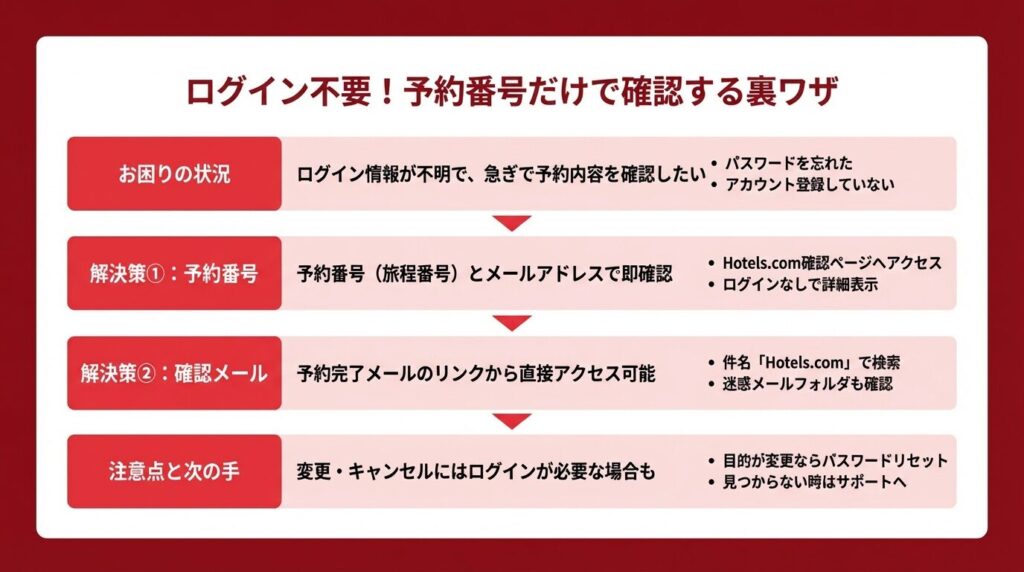
ログインできなくても、予約の確認は可能です。急ぎで予約内容を確認したい方はこの方法を試してください。ただし、予約の変更・キャンセルにはログインが必要な場合があるため、変更やキャンセルが目的の方はパスワードリセットを先に行ってください。
予約番号(旅程番号)とメールアドレスで確認
Hotels.comの予約確認ページにアクセスし、予約番号(旅程番号)と予約時に使用したメールアドレスを入力すると、ログインなしで予約内容を確認できます。
予約番号は、予約完了時にHotels.comから届いたメールの件名または本文冒頭に記載されています。「Hotels.com」で受信トレイを検索すると見つかるはずです。
予約確認メールから直接アクセス
予約完了時にHotels.comから届いた確認メールには、予約詳細ページへのリンクが含まれています。このリンクからも直接予約内容を確認できます。
予約確認メールが届いていない場合
予約確認メール自体が見つからない場合は、以下を確認してください。
- 迷惑メールフォルダを確認する(特にGmail・Yahoo!メールでは「プロモーション」タブに振り分けられることがあります)
- 予約時に入力したメールアドレスが正しいか振り返る
- それでも見つからない場合は、カスタマーサポートに予約者名と宿泊日を伝えて予約番号を確認してもらえます
ゲスト予約の場合の確認方法
アカウント登録せずにゲスト予約した場合は、そもそもログインのためのアカウントが存在しません。予約番号+メールアドレスで確認するか、予約確認メールからアクセスしてください。
予約確認に関する詳しい手順はホテルズドットコムの予約確認方法でまとめています。
アプリとWebブラウザ、どちらでログインすべきか
ホテルズドットコムにはアプリ版とWebブラウザ版があり、それぞれログインできます。どちらを使うべきか迷った時の判断基準をまとめました。
| 比較項目 | アプリ | Webブラウザ |
|---|---|---|
| ログインの手軽さ | 初回ログイン後、生体認証でワンタップ | パスワード保存機能を使えば自動入力可能 |
| 動作の安定性 | たまに不具合あり | 安定 |
| 通知機能 | プッシュ通知あり | なし |
| アプリ限定セール | あり | なし |
| ログインできない時 | キャッシュ削除・再インストールが必要 | ブラウザ変更で対処しやすい |
ログインできない時はブラウザ版を試す
アプリでログインできない場合は、スマホのブラウザ(SafariやChrome)から「jp.hotels.com」にアクセスしてみてください。アプリ側の不具合であれば、ブラウザ版で問題なくログインできます。
トリップブッキングガイド ツキシマ普段使いはアプリが便利ですが、アプリはOS更新や通信環境の影響を受けやすく、ログインできないトラブルはアプリのほうが起きやすい傾向があります。困った時はまずブラウザ版を試す、と覚えておくと安心ですよ
ログイン後にできること
ホテルズドットコムにログインすると、以下の機能が利用できます。
- 予約の確認・変更・キャンセル … 予約内容の確認やプラン変更、キャンセルが可能。詳しくはホテルズドットコムのキャンセル方法・返金ルールを参照
- 領収書のダウンロード … マイページから領収書やインボイスを発行できます。領収書の発行方法はこちら
- リワードポイントの確認 … One Keyリワードのポイント残高や、特典ステイの進捗を確認できます。リワードプログラムの詳細はこちら
- お気に入りホテルの保存・管理 … 気になるホテルを保存しておき、後から比較検討できます
トリップブッキングガイド ツキシマログインしておくと過去の予約履歴も全部見られるので、「去年泊まったあのホテル、なんて名前だったっけ?」という時にも便利です
ログインに関するよくある質問
- ホテルズドットコムにログインしないと予約できませんか?
-
いいえ、ゲスト予約も可能です。ただしログインして予約すると、One Keyリワードのポイントが貯まり、予約管理も簡単になるためアカウント作成がおすすめです。
- アカウント作成のメリットは何ですか?
-
One Keyリワードでポイントが貯まる、予約履歴の一元管理、お気に入りホテルの保存、会員限定セールの利用などがメリットです。登録は無料で1分程度で完了します。
- One Key統合でログイン情報は変わりましたか?
-
いいえ、以前のHotels.comアカウントのメールアドレス・パスワードがそのまま使えます。ただしExpediaで別アカウントを持っていた場合は、アカウント統合の案内が届いている可能性があります。
- ログイン情報を完全に忘れてしまった場合はどうすればいいですか?
-
まずパスワードリセットを試してください。メールアドレスも不明な場合は、過去のHotels.comからの予約確認メールを検索して特定できます。それでも解決しなければ、カスタマーサポートに問い合わせましょう。問い合わせ方法の詳細はこちら
ホテルズドットコムの割引クーポンはこちら
ホテルズドットコムのログインについては分かりましたか?
もし、今すぐ割引で予約したい方は、割引クーポンがおトク。「ホテルズドットコム クーポン・割引コード」でまとめてご案内しています↓
あわせて読みたい

ホテルズドットコムのクーポンコード一覧!誰でも使える10%割引の受け方も解説
ホテルズドットコムのカード会社別の8%OFFクーポンは今も健在。その他、VISA・JCB・マスターカード・エポスカード・イオンカード・三井住友カード(Vpass経由)など複数…
まとめ|ログインできなくても予約確認はできる。焦らず順番に対処しよう
ホテルズドットコムのログインについて、この記事のポイントをまとめます。
- ログインできなくても予約確認は可能…予約番号+メールアドレスがあればログイン不要で確認できる
- ログイン方法は4つ…メール+パスワード、Google、Apple ID、Facebook
- トラブルの大半は2つで解決する…「パスワードリセット」か「アプリの不具合対処」で多くのケースに対応
- 解決しない場合の順番…パスワードリセット→キャッシュ削除→ブラウザ変更→サポート問い合わせ
- One Key統合後もログイン方法は変わっていない…以前と同じ情報でログイン可能
「ログインできない=予約にアクセスできない」と思いがちですが、予約番号さえあればログインなしでも確認できます。それでも解決しない場合はカスタマーサポートに問い合わせてください。
トリップブッキングガイド ツキシマログインできないとつい焦ってしまいますが、予約番号さえわかればログインなしでも予約確認はできるので安心してください。落ち着いて一つずつ試してみてくださいね
※ログイン方法やサポート体制は変更される場合があります。最新情報はHotels.com公式サイトでご確認ください。
私が書きました

旅行メディア「屋久島ファン」を8年運営するツキシマアサコが運営。自身もヨーロッパ旅行で海外予約に悩んだ経験と、読者からの質問をもとに、予約の不安を解消するサイトとして開設しました。
→トリップ ブッキング ガイドをもっと詳しく