

この記事では、Trip.comで航空券を検索・予約してから、発券確認、eチケット取得、座席指定、そして搭乗までの全手順をステップバイステップで解説します。発券されない場合の対処法や座席指定の裏技まで、初心者がつまずきやすいポイントをすべてカバーしています。
海外OTAでの航空券予約は、初めてだと手順がわかりにくいですよね。でも大丈夫です。Trip.comは世界最大級のOTAで、24時間日本語サポートも完備。流れさえ押さえておけば初心者でも迷わず進められます。
 ツキシマ
ツキシマ予約から搭乗まで、この記事で全部わかります。ブックマークしておくと便利ですよ〜
Trip.comの航空券予約から搭乗までの流れ【全体像】

Trip.comの航空券予約は、検索から搭乗まで5つのステップで完了します。まずは全体像を把握しておきましょう。
予約から搭乗までの5ステップ
Trip.comで航空券を予約してから搭乗するまでの流れは、以下の5ステップです。
出発地・目的地・日程を入力してフライトを検索。価格や時間を比較して最適な便を選びます。
パスポート情報や連絡先を入力し、クレジットカードやPayPayなどで支払います。
支払い完了後、通常24時間以内に航空券が発券されます。メールまたはアプリで確認できます。
発券後、eチケット(電子航空券)がメールで届きます。予約番号やフライト情報が記載されています。
出発24〜48時間前からオンラインチェックインが可能(航空会社により異なります)。当日は空港でスムーズに搭乗できます。
所要時間と準備するもの
Trip.comでの航空券予約にかかる時間と、事前に準備しておくものを整理しました。
| 項目 | 内容 |
|---|---|
| 予約にかかる時間 | 10〜15分程度(慣れていない場合は20〜30分見ておくと安心) |
| 発券までの時間 | 支払い完了後24時間以内(一部例外あり) |
| 必要なもの | パスポート、クレジットカード(またはPayPay等)、メールアドレス |
パスポートは有効期限が渡航先の規定を満たしているか、事前に確認しておきましょう。
多くの国では入国時に残存有効期間が6ヶ月以上必要です。外務省の海外安全ホームページなどで渡航先の要件を確認してください。
Trip.comで航空券を検索・比較する方法
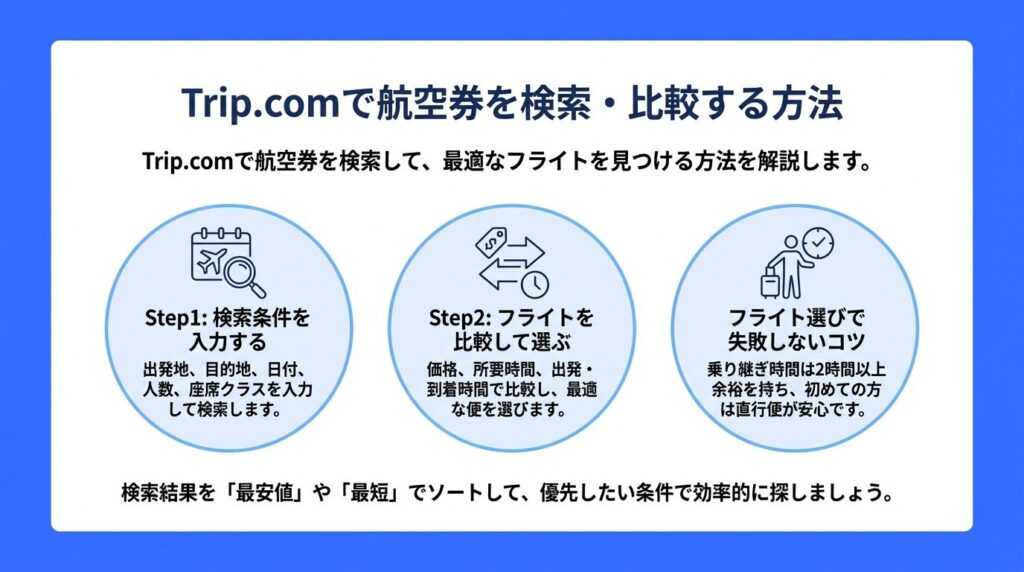
Trip.comで航空券を検索して、最適なフライトを見つける方法を解説します。
Step1: 検索条件を入力する
まず、Trip.comの航空券検索ページにアクセスします。
以下の条件を入力してください。
- 出発地: 出発する空港(例:東京/成田)
- 目的地: 到着する空港(例:ソウル/仁川)
- 出発日: 往路の日付
- 帰国日: 復路の日付(往復の場合)
- 搭乗者数: 大人・子供・幼児の人数
- 座席クラス: エコノミー、ビジネスなど
条件を入力したら「検索」ボタンをタップします。
Step2: フライトを比較して選ぶ
検索結果が表示されたら、フライトを比較して選びます。
比較する際のポイントは以下の3つです。
- 価格: 総額で比較する(燃油サーチャージ・税金込みの金額を確認)
- 所要時間: 直行便か乗り継ぎかで大きく変わる
- 出発・到着時間: 早朝便や深夜便は価格が安いが、移動の負担あり
検索結果画面では「最安値」「最短」などでソートできるので、優先したい条件で並び替えると選びやすくなります。
フライト選びで失敗しないコツ
フライトを選ぶ際に気をつけたいポイントをまとめました。
ツキシマ私は以前、乗り継ぎ時間が1時間しかない便を選んでしまい、空港内を走り回った経験があります…。
乗り継ぎ便を選ぶ場合は、最低でも2時間以上の余裕を持たせるのがおすすめです。
乗り継ぎ便を選ぶ場合、乗り継ぎ時間が短すぎると遅延時に間に合わなくなるリスクがあります。初めての方は直行便を選ぶと安心です。
Trip.comで航空券を予約・支払いする方法
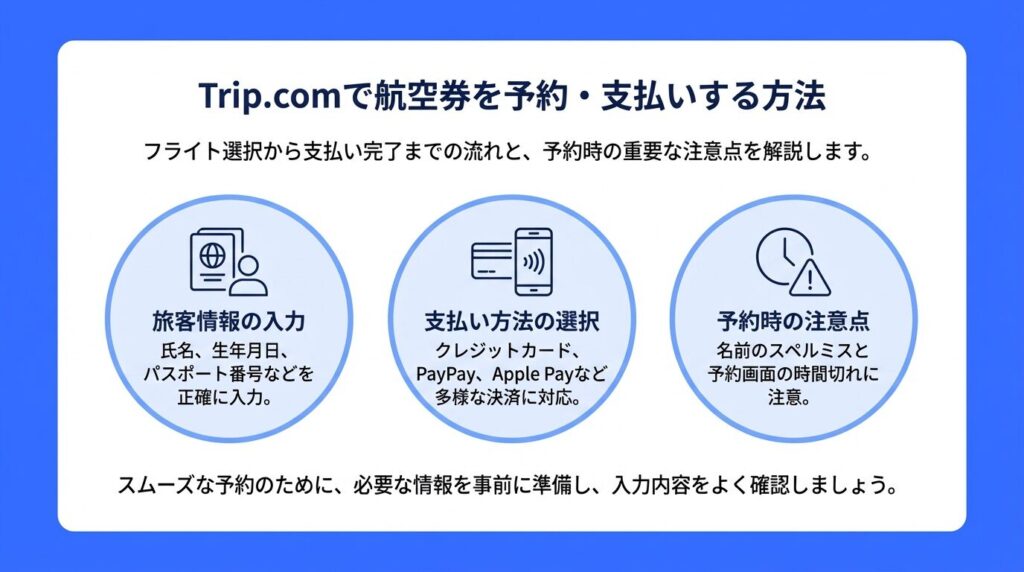
フライトを選んだら、旅客情報を入力して予約を確定します。
Step3: 旅客情報を入力する
予約画面で以下の情報を入力します。
| 入力項目 | 内容 | 注意点 |
|---|---|---|
| 氏名(ローマ字) | パスポートと完全一致 | スペルミスに注意 |
| 生年月日 | 西暦で入力 | 間違えると搭乗できない場合あり |
| パスポート番号 | 有効なパスポートの番号 | 有効期限も確認 |
| 連絡先メールアドレス | 予約確認・eチケット送付先 | 受信できるアドレスを入力 |
| 電話番号 | 緊急連絡先 | 国番号から入力(日本の携帯なら+81 90-xxxx-xxxx) |
ツキシマ名前はパスポートと完全に一致させてくださいね。1文字でも違うと搭乗できない場合があります!
Step4: 支払い方法を選択する
Trip.comでは以下の支払い方法が利用できます。
- クレジットカード(Visa、Mastercard、JCB、American Express)
- デビットカード
- PayPay
- Apple Pay
- コンビニ払い(一部)
クーポンを使う場合は、支払い画面の「割引コード」欄にクーポンコードを入力してください。
支払いが完了すると、予約確認メールが届きます。
トリップドットコムの最新クーポン一覧はコチラ↓

予約時の注意点(名前・時間切れ)
予約時に気をつけたい2つのポイントがあります。
1. 名前のスペルミスに注意
航空券の名義変更は基本的にできません。予約後に名前のスペルミスに気づいても、キャンセルして再予約が必要になる場合があります。入力前にパスポートを手元に用意して、照らし合わせながら入力しましょう。
2. 予約画面の時間切れに注意
Trip.comの予約画面は、一定時間を過ぎると価格が変わることがあります。検索時に見つけた安い価格で予約したい場合は、必要な情報を事前に準備してから予約に進むとスムーズです。
Trip.comで航空券の発券を確認する方法
Trip.comで航空券の支払いが完了したら、次は発券を確認します。
発券までの流れとタイミング
Trip.com公式によると、航空券は支払い確認後24時間以内に発券されます。
発券が完了すると、登録したメールアドレスに発券完了の通知が届きます。また、Trip.comアプリの「予約」画面からも発券状況を確認できます。
ただし、一部の航空券では出発3日前など、発券タイミングが異なる規定のものもあります。発券予定時刻は支払い完了メールに記載されているので確認しておきましょう。
発券されない場合の対処法
「24時間経っても発券されない」という場合は、以下の手順で対処できます。
Trip.comアプリまたはWebサイトにログインし、「予約」から該当の予約を選択します。
発券予定時刻を過ぎても未発券の場合、予約詳細画面に「催促」ボタンが表示されます。これをタップすると発券処理が促進されます。
Trip.comは24時間日本語サポートに対応しています。電話またはチャットで問い合わせできます。
ツキシマ24時間経っても届かないときは「催促」ボタンを押せばOKです。焦らなくて大丈夫ですよ。
Trip.comで航空券のeチケットを取得・印刷する方法
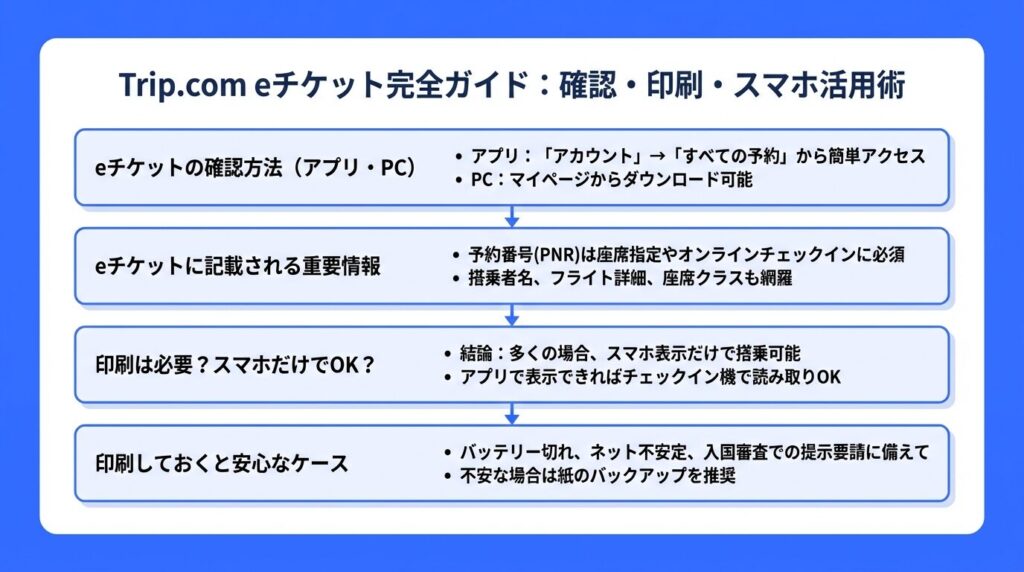
Trip.comで航空券が発券されると、eチケット(電子航空券)を取得できます。
アプリからとPCからと、どちらからも印刷することができます。
印刷は必ずする必要はないものの、海外でスマホが使えないケースまで考えると、紙でいつでも取り出せるようにしておくことが賢明です。
→ eチケットの確認・印刷方法の詳細は「Trip.com eチケットの確認・印刷方法」で解説しています。
Trip.comで航空券の座席指定をする方法
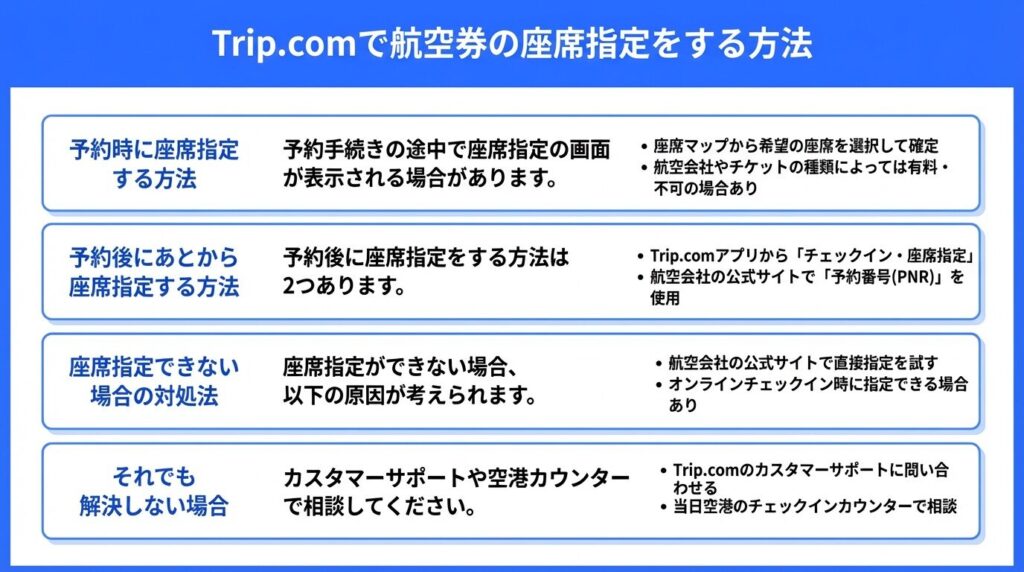
Trip.comで航空券の座席指定をする方法を解説します。予約時でも、予約後でも座席指定は可能です。
人気の座席から埋まっていくので、どこでも良いわけでない場合は早めに座席指定しておきましょう。
また、座席指定に料金がかかるケースもあるため、注意が必要です。更に詳しくは、
→ 座席指定の詳しい方法は「Trip.comで座席指定する方法」で解説しています。
Trip.comの航空券予約で知っておきたい注意点
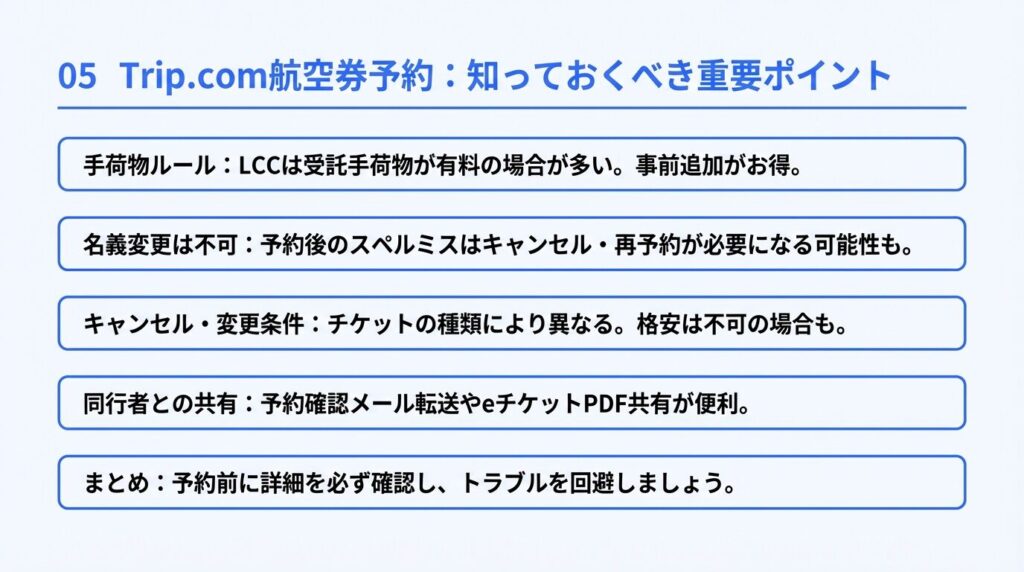
Trip.comで航空券を予約する際に、事前に知っておきたい注意点をまとめました。
手荷物ルールを確認しよう
航空券の種類によって、受託手荷物(預け荷物)の扱いが異なります。
- フルサービスキャリア(ANA、JALなど): 通常、受託手荷物1個は無料
- LCC(ジェットスター、Peachなど): 受託手荷物は有料の場合が多い
Trip.comの予約画面で手荷物ルールを確認できます。LCCで手荷物を預ける予定がある場合は、予約時に追加しておくと空港カウンターで追加するより安くなることが一般的です(例:Peachの場合、事前購入なら20kgで1,800円〜、空港カウンターでは2,500円〜になることも)。
また、航空券を変更した場合、追加で購入した手荷物オプションは無効になる点にも注意してください。
名前の変更はできる?
Trip.com公式によると、航空券の名義変更はできません。
航空券は、チケット上に記載された本人のみが使用できます。家族であっても、他人に譲渡することはできません。
もし予約後に名前のスペルミスに気づいた場合は、キャンセルして再予約が必要になる可能性があります。予約前にパスポートと照らし合わせて、正確に入力することが重要です。
キャンセル・変更はできる?
Trip.comで予約した航空券は、条件によってキャンセルや変更が可能です。
ただし、以下の点に注意が必要です。
- キャンセル料・変更手数料は航空会社やチケットの種類によって異なる
- 格安チケットはキャンセル不可・変更不可の場合がある
- 変更時に差額が発生する場合は追加支払いが必要
キャンセルや変更の可否は、予約詳細画面で確認できます。詳しい手順やキャンセル料の目安は、関連記事で解説しています。
→ キャンセル方法の詳細は「Trip.com航空券のキャンセル方法と返金」で解説しています。
予約情報を同行者と共有する方法
グループ旅行で予約情報を共有したい場合、以下の方法があります。
- 予約確認メールを転送する: Trip.comから届く予約確認メールを同行者に転送
- eチケットのPDFを共有する: ダウンロードしたeチケットのPDFをLINEやメールで送信
- 予約番号を共有する: 予約番号(PNR)と名字があれば、航空会社のサイトで予約情報を確認可能
代理で航空券を予約することも可能ですが、その場合は支払者の名義ではなく、必ず搭乗者の名前で予約してください。
Trip.comの割引クーポンコードはこちらから!
Trip.comで航空券を予約する方法は分かりましたか?
もし、これから予約するという方は、今すぐ割引になるクーポン情報をおさえておきましょう。Trip.comクーポンコード完全ガイドで一覧でご案内します。
まとめ:トリップドットコムでの航空券予約のベストタイミング
Trip.comで航空券を予約する流れをおさらいすると、検索→予約・支払い→発券確認→eチケット取得→座席指定→搭乗です。
万が一発券されなくても「催促ボタン」で解決できますし、座席指定は航空会社公式サイトを使う裏技もあります。
Trip.comで航空券をお得に予約するなら、以下のタイミングがおすすめ。
- 毎月25日: 海外航空券タイムセールが開催されることが多い(2026年2月時点)
- 毎月27日: Trip.comメンバーズデーで会員向け特典あり
- 週の中日(火〜木曜日): 週末出発が人気のため、火〜木は相対的に価格が下がりやすいといわれています
セールやキャンペーンは時期によって変動するため、最新情報はTrip.com公式サイトで確認してください。
↓今すぐ使えるトリップドットコム 航空券クーポン情報↓