
この記事では、Trip.com eSIMの料金プラン、購入から設定までの手順、実際の口コミ、そして繋がらない場合の対処法まで、私の体験を交えて詳しくお伝えします。
海外旅行でスマホを使いたいけど、Trip.com(トリップドットコム)のeSIMって実際どうなの?と思っていませんか。
私も最初は「安すぎて大丈夫?」「設定が難しそう」と不安でした。でも実際に使ってみると、QRコードを読み込んで約3分で接続完了。すぐに使えます!
Trip.com eSIMとは?基本情報を解説
Trip.com eSIMは、物理的なSIMカードを使わずにスマホの通信ができるデジタルSIMサービスです。
渡航先に到着してQRコードを読み込むだけで、すぐにインターネットが使えるようになります。SIMカードの差し替えが不要なので、紛失や破損の心配もありません。
対応国・地域
Trip.com eSIMは、147カ国以上の国と地域に対応しています。
主な対応エリアは以下の通りです。
| エリア | 主な対応国・地域 |
|---|---|
| アジア | 韓国、台湾、タイ、ベトナム、シンガポール、香港、マカオ、中国本土、フィリピン、マレーシア、インドネシア |
| 北米 | アメリカ、カナダ、ハワイ、グアム |
| ヨーロッパ | イギリス、フランス、イタリア、スペイン(42カ国対応プランあり) |
| オセアニア | オーストラリア、ニュージーランド |
 ツキシマ
ツキシマアジア圏はもちろん、ヨーロッパ周遊にも使えるのが便利ですよね
料金プラン
Trip.com eSIMの料金は、渡航先と利用日数によって異なります。主要な渡航先の料金例をまとめました。
| 渡航先 | プラン例 | 料金目安 |
|---|---|---|
| 韓国 | 3日間(無制限) | 約1,679円 |
| タイ | 3日間(500MB/日) | 約257円 |
| 台湾 | 3日間(1GB/日) | 約130円 |
| ヨーロッパ | 5日間(500MB/日) | 約819円 |
※料金は時期やキャンペーンによって変動します。最新料金はTrip.com公式サイトでご確認ください。
ツキシマ台湾3日間で130円って、正直驚きました。空港でWi-Fiルーターを借りると3日間で1,500〜2,000円かかるので、10分の1以下です
なぜ安い?
Trip.com eSIMが安い理由は、主に以下の3点です。
1. 物理SIMカードが不要
従来のSIMカードは製造・配送にコストがかかります。eSIMはデジタル配信なので、製造・在庫管理・配送のコストがすべてゼロになります。
2. 旅行予約のついで買い効果
Trip.comは航空券やホテルの予約サイトです。旅行を予約したユーザーが「ついでにeSIMも」と購入するケースが多く、集客コストを抑えられています。eSIM専門サービスと比べて広告費をかけずに済む分、価格に還元されています。
3. 大量仕入れによるスケールメリット
Trip.comは世界中に1億人以上のユーザーを持つ大手旅行プラットフォームです。この購買力を活かして、通信事業者(Billion Connect社など)から有利な条件で仕入れています。
- 物理カードの製造・配送コストがゼロ
- 旅行予約の「ついで買い」で集客コストを削減
- 1億人超のユーザー基盤による大量仕入れ
Trip.com eSIMの購入方法
Trip.com eSIMの購入は、スマホまたはPCから簡単にできます。
Trip.comの公式サイトまたはアプリを開き、「eSIM」のページへ移動します。トップページのメニューから「その他」→「eSIM」で見つかります。
渡航先の国・地域を選び、旅行日数に合ったプランを選択します。2泊3日なら3日プラン、余裕を持って1日多めに選ぶのがおすすめです。
メールやSNS程度なら1日500MB〜1GBで十分です。目安として、1GBあればLINEのメッセージ約50万件、Googleマップ約100回の検索、Instagram約1時間の閲覧が可能です。動画視聴や地図アプリを多用するなら、無制限プランを検討しましょう。
購入手続きに進み、メールアドレスを入力します。ここで入力したアドレスにQRコードが届くので、間違いのないように注意してください。
決済完了後、数分〜数時間でメールにQRコードが届きます。このQRコードは出発前に保存しておくと安心です。
eSIMの有効期限はいつから?
Trip.com eSIMの有効期限は、現地で最初にデータ通信を行った日からカウントされます。QRコードをインストールした日からではないので、出発前に余裕を持って設定しておいても大丈夫です。
→ eSIM購入時に使えるクーポンはTrip.comクーポン記事でまとめています。
ツキシマ私は出発の3日前に購入しましたが、5分後にはメールが届いていました。
Trip.com eSIMの設定方法
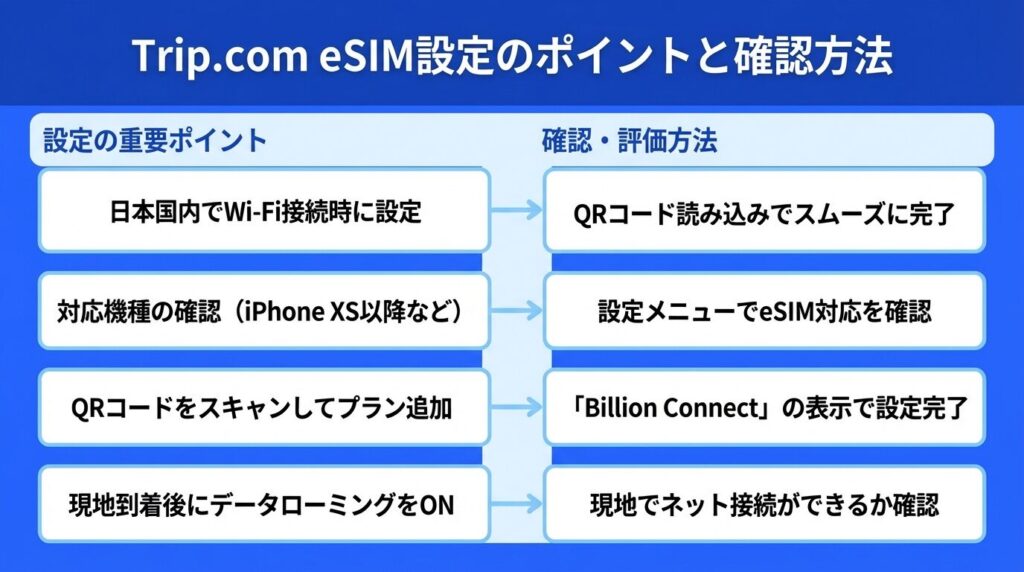
eSIMの設定は、iPhone・Androidともに5分程度で完了します。
重要: eSIMの設定は日本でWi-Fiに接続した状態で行うのがおすすめです。現地でネットが繋がらない状態だと、QRコードの読み込みができなくなる可能性があります。
eSIM対応機種
eSIMを利用するには、お使いのスマートフォンがeSIMに対応している必要があります。
iPhone(対応機種)
- iPhone XS / XS Max / XR 以降のすべてのモデル
- iPhone SE(第2世代)以降
Android(主な対応機種)
- Google Pixel 3 以降
- Samsung Galaxy S20 以降 / Galaxy Z Fold / Galaxy Z Flip シリーズ
- OPPO Find X3 Pro 以降
- Xiaomi 12T Pro 以降
- Sony Xperia 1 IV 以降
※キャリア版の端末は、SIMロック解除が必要な場合があります。購入前にお使いの端末がeSIM対応か確認してください。
iPhoneの設定手順
iPhone XS以降のモデルがeSIMに対応しています。
ホーム画面から「設定」をタップします。
設定メニューから「モバイル通信」をタップします。
「eSIMを追加」または「モバイル通信プランを追加」をタップします。
メールで届いたQRコードを、カメラで読み取ります。別のスマホやPCでQRコードを表示すると読み取りやすいです。
「モバイル通信プランを追加」をタップして確認します。「Welcome to Billion Connect!」と表示されたら設定完了です。(※Trip.comのeSIMはBillion Connect社が提供しています)
現地到着後の設定
現地に着いたら、以下の設定を確認してください。
- 「設定」→「モバイル通信」→追加したeSIMを選択
- 「この回線をオンにする」をON
- 「データローミング」をON
- 「モバイルデータ通信」で追加したeSIMを選択
Androidの設定手順
Google Pixel 3以降、Samsung Galaxy S20以降など、多くのAndroid端末がeSIMに対応しています。
ホーム画面から「設定」をタップします。
設定メニューから「ネットワークとインターネット」→「モバイルネットワーク」をタップします。機種によっては「SIMカード管理」という表記の場合もあります。
「SIMを追加」または「eSIMを追加」をタップします。
「QRコードをスキャン」を選択し、メールで届いたQRコードを読み取ります。
eSIMプロファイルのダウンロードが始まります。完了したら「完了」をタップします。
現地到着後の設定
- 「設定」→「ネットワークとインターネット」→「SIM」
- 追加したeSIMを選択してON
- 「データローミング」をON
- 「モバイルデータ」で追加したeSIMを選択
ツキシマAndroidは機種によってメニューの名称が違うので、少し迷うかもしれません。
「SIM」「eSIM」で設定内を検索すると早いですよ。
Trip.com eSIMの評判・口コミ
Trip.com eSIMを実際に使った人の口コミを、良い評判・悪い評判に分けてご紹介します。
良い口コミ
料金の安さに関する口コミ
「安さに惹かれて購入してみました。安すぎて、ちゃんと使えるか心配でしたが、全く問題なく使用できました」
「値段が安いので不安でしたが、韓国で何の問題もなく使えました!」
接続の簡単さに関する口コミ
「空港に到着後にQRコードを読み込んだら、すぐに利用できました」
「データローミングを開いてAPNを設定すれば大丈夫です。簡単です」
繋がりやすさに関する口コミ
「とても快適に問題なく使えました!上海と杭州で使いましたがどちらも制限なく使えました」
「ベトナム、タイ、シンガポールの3カ国での利用で、どこも問題なくつながりました」
サポート対応に関する口コミ
「カスタマーサポートがすぐ対応していただけたので、無事繋がり良かったです」
悪い口コミ
接続トラブルに関する口コミ
「現地の空港に着いて到着後の設定をしても繋がりませんでした」
「到着空港で一瞬繋がったかと思ったらすぐ切れて、ずっと使えませんでした」
設定の難しさに関する口コミ
「設定がいまいち分からなかったので日数の半分が無駄になってしまった」
「Android携帯での設定が少しむつかしく、なかなか繋がりませんでした」
サポート対応に関する口コミ
「カスタマーサービスに返信がありません」
- 料金の安さは多くのユーザーが評価
- 事前設定をしっかりすれば問題なく使える
- 繋がらない場合は設定の見直しで解決することが多い
- サポート対応は当たり外れがある印象
地域別の評判(ヨーロッパ・アジア等)
アジア(韓国・台湾・タイ・ベトナム)
アジア圏での評判は全体的に良好です。特に韓国・台湾は「問題なく使えた」という声が多く、接続速度も十分との評価です。タイ・ベトナムでは都市部は問題ないものの、地方では電波が弱くなる場合があるようです。
ヨーロッパ
ヨーロッパ周遊プランは42カ国対応で便利ですが、「通信速度が遅い」「繋がりにくい場所があった」という声もあります。主要都市では問題なく使えますが、田舎や山間部では接続が不安定になることがあるようです。
中国
中国では「VPN規制があってもGoogleやLINEが使えた」という口コミがあります。ただし、接続状況は時期やエリア、利用するプランによって異なる場合があります。確実にGoogle・LINEを使いたい場合は、Trip.com eSIMに加えて別途VPNサービスの契約も検討しておくと安心です。
ツキシマ渡航先によって評価が分かれるので、口コミをチェックしてから購入するのがおすすめです。
eSIMならこちらも♪
- →KlookのeSIM
香港に本社を置く旅行・アクティビティ予約プラットフォーム。現地ツアー・チケットに強い。 - →agoda のeSIM
アジア圏のホテル予約で人気。ホテルのみならず、遊び体験カテゴリーでeSIMも取扱あり。 - →KKday
アジア圏の海外現地オプショナルツアーや有名テーマパークチケット、eSIMに強い。
Trip.com eSIMが繋がらない・使えない場合の対処法
eSIMが繋がらないときは、慌てずに以下の対処法を試してみてください。
接続トラブルの原因と解決策
- データローミングがOFFになっていませんか?
-
最も多い原因です。「設定」→「モバイル通信」→eSIMを選択→「データローミング」をONにしてください。
- eSIMが有効になっていますか?
-
「設定」→「モバイル通信」で追加したeSIMが「オン」になっているか確認してください。また「モバイルデータ通信」でeSIMが選択されているか確認しましょう。
- 機内モードのON/OFFを試しましたか?
-
機内モードを一度ONにして、数秒待ってからOFFにしてみてください。これでネットワークに再接続されます。スマホの再起動も有効です。
- APN設定は正しいですか?
-
Trip.com eSIMのAPN設定は「mobile.three.com」です。iPhoneなら「設定」→「モバイル通信」→「モバイルデータ通信ネットワーク」で確認・入力できます。
- お使いのスマホはeSIM対応機種ですか?
-
iPhone XS以降、Google Pixel 3以降、Samsung Galaxy S20以降などがeSIMに対応しています。購入前に必ず対応機種か確認しましょう。
上記を試しても繋がらない場合は、Trip.comカスタマーサポートに問い合わせましょう。
→ 問い合わせ方法の詳細はTrip.com問い合わせ記事をご覧ください。
Trip.com eSIMサポート連絡先
- メール: bc_support02@weitaige.com
- 24時間対応(日本語サポートあり)
ツキシマ出発前にQRコードをスクリーンショットで保存しておくと、現地でネットがない状態でも設定できるので安心ですよ
残量確認の方法
eSIMのデータ残量は、以下の方法で確認できます。
iPhoneの場合
- 「設定」→「モバイル通信」を開く
- 追加したeSIMを選択
- 「モバイルデータ通信」の項目で使用量を確認
Androidの場合
- 「設定」→「ネットワークとインターネット」→「SIM」を開く
- 追加したeSIMを選択
- 「データ使用量」で確認
Trip.comアプリでの確認
Trip.comアプリにログインして「マイページ」→「eSIM」から残量を確認することもできます。
Trip.comの割引クーポンコードはこちらから!
Trip.comのeSIMを利用する方法は分かりましたか?
もし、これから予約するという方は、今すぐ割引になるクーポン情報をおさえておきましょう。Trip.comクーポンコード完全ガイドで一覧でご案内します。

まとめ
Trip.com eSIMの使い方、設定方法、評判についてお伝えしました。
他社eSIMとの違い
Trip.com eSIM以外にも、AiraloやHolaflyなど海外eSIMサービスは複数あります。簡単に比較すると以下のようになります。
Trip.com eSIMは「旅行を予約したついでに買える」という手軽さと、日本語サポートがある点が強みです。
- とにかく通信費を安く抑えたい人
- SIMカードの差し替えが面倒な人
- 到着後すぐにネットを使いたい人
- Wi-Fiルーターの充電や持ち運びが嫌な人
- 複数の国を周遊する予定の人
- eSIM非対応のスマホを使っている人
- スマホの設定に自信がない人
- 安定した高速通信を重視する人
- 電話番号付きのSIMが必要な人
Trip.comでの旅行を検討中なら、eSIMもあわせてチェックしてみてください。
eSIMならこちらも♪
- →KlookのeSIM
香港に本社を置く旅行・アクティビティ予約プラットフォーム。現地ツアー・チケットに強い。 - →agoda のeSIM
アジア圏のホテル予約で人気。ホテルのみならず、遊び体験カテゴリーでeSIMも取扱あり。 - →KKday
アジア圏の海外現地オプショナルツアーや有名テーマパークチケット、eSIMに強い。