今すぐ使えるクーポン




エクスペディアのメールが届かない・文字化けの原因と解決策まとめ

「エクスペディアで予約したのに、確認メールが届かない」「メールは来たけど文字化けして読めない」——出発前にこれが起きると、本当に焦りますよね。
結論からお伝えすると、エクスペディアのメールトラブルは ほとんどが受信側の設定で解決 します。迷惑メールフォルダ・受信ドメイン・文字コード——この3つを順番に確認していけば、たいていのケースは数分でクリアできます。
この記事では、メールが届かない原因と対処法、iPhone・PCそれぞれの文字化け解決法、登録メールアドレスの変更手順、eチケットが届かないときの確認ポイントまで、エクスペディアのメール周りのトラブルをまとめて整理しました。公式ヘルプセンターの該当ページもあわせて案内しています。
もくじ
エクスペディアのメールが届かない原因と対処法
「予約したはずなのにメールが届かない」と焦るときは、原因の多い順にチェックしていくのが近道です。エクスペディアからのメールが届かない理由は、ほとんどがこの4つに集約されます。
迷惑メール(スパム)フォルダの確認
一番多いのがこれです。エクスペディアからの予約確認メールが、メールサービス側の自動判定で 迷惑メール/スパム/ジャンク フォルダに振り分けられてしまうケースが本当に多いんです。
 ツキシマ
ツキシマ私自身も「メール届かない!」と焦って問い合わせ寸前まで行ったのに、迷惑メールフォルダに普通に入っていた、ということがありました。まずはここを必ず見てください
Gmail・Yahoo!メール・iPhoneの標準メールアプリ・Outlook——どのメールサービスでも「迷惑メール」「スパム」「ジャンクメール」と書かれたフォルダを開いて検索しましょう。差出人で expedia と検索すれば一発で見つかります。
メールアドレスの入力ミス
意外と多いのが、予約時のメールアドレス入力ミスです。1文字でも違うと当然届きません。ありがちなのはこのあたり。
- 「.com」と「.co.jp」の取り違え
- 「gmail.com」を「gmeil.com」「gmial.com」と入力
- 全角と半角の混在(特にハイフン・アンダーバー)
- 余計なスペースが末尾に入っている
ツキシマ次回からはアドレス欄をコピペするだけで防げます。マイページにログインできれば、登録アドレスがどう入っているか自分で確認できますよ
受信設定・ドメイン指定の確認
キャリアメール(docomo・au・SoftBank)をお使いの方は、初期設定で「PCからのメール」を受信拒否にしている可能性があります。エクスペディアからのメールは @expedia.com や @expediamail.com などのドメインから配信されるので、これらを 受信許可リスト に追加しておくと安心です。
受信許可に追加するドメイン
@expedia.com / @expediamail.com の2つを「受信許可リスト」または「指定受信」に追加すると、迷惑メール判定をスキップできます。各キャリアの設定ページから5分ほどで完了します
マイページから予約内容を確認する方法
メールが見つからなくても、エクスペディアの公式マイページに直接ログインすれば予約内容は確認できます。これが一番確実な方法です。
STEP
エクスペディア公式サイトにログイン
ブラウザまたはアプリからサインインします。ログイン用メールアドレスとパスワードが必要です。
STEP
「旅程」ページを開く
メニューから「旅程」または「マイトリップ」を選択し、予約一覧を表示します。
STEP
該当の予約を選択して内容を保存
予約番号(旅程番号)と詳細が表示されます。PDF出力か画面キャプチャで控えを残しておくと安心です。
予約番号(旅程番号)の詳しい見方は、エクスペディアの予約確認方法|旅程番号の見方とメールが届かない時の対処法で解説しています。
エクスペディアのメールが文字化けする原因と解決策
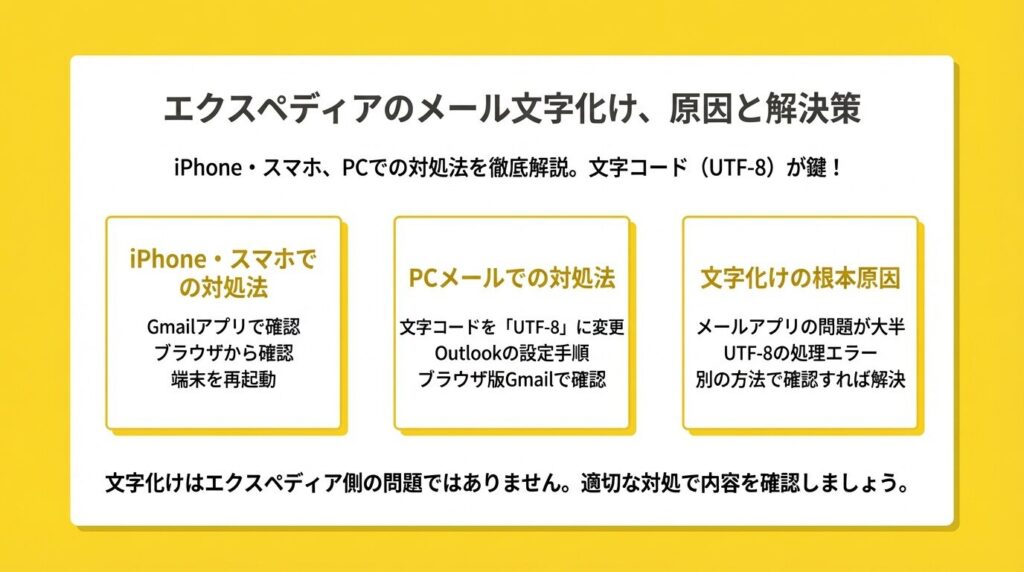
メールは届いたものの「文字化けして読めない」というケースもあります。これはエクスペディア側ではなく 受信するアプリの文字コード処理の問題 がほとんどです。原因がわかれば対処は簡単です。
iPhone・スマホのメールアプリで文字化けするとき
iPhoneの標準メールアプリ・キャリアメールアプリでは、文字コード(UTF-8)の処理がうまくいかずに、本文が「???」「¥」のような記号や四角に化けることがあります。
ツキシマ文字化けはアプリ側の問題が9割なので、別の方法で同じメールを開けば普通に読めるようになることがほとんどです。落ち着いて試してみてください
- Gmailアプリで開く … GmailはUTF-8を含む複数の文字コードに自動対応するため、標準メールで化けたメールもGmailなら正しく表示されることが多いです
- ブラウザ版のメールで確認する … Safari・ChromeでGmailやYahoo!メールにログインして同じメールを開きます
- 端末を再起動する … 一時的な不具合なら再起動だけで直ることもあります
- マイページから予約内容を確認 … メール本文が読めなくても、ログインして旅程ページを見れば必要な情報はすべて揃います
PCメールで文字化けするときの対処法
パソコンの場合は、メールソフトの文字コード(エンコード)設定を「Unicode(UTF-8)」に変更するとほぼ解決します。
Outlookなら、文字化けしたメールを開いた状態で「メッセージ」タブ →「アクション」(または「その他のアクション」)→「エンコード」→「Unicode(UTF-8)」を選択してください。Thunderbirdの場合は「表示」メニュー →「テキストエンコーディング」から同様に切り替えできます。
Gmailをブラウザで使っている場合は、そもそも文字化けがほぼ起きません。スマホで化けたメールも、PCのブラウザでGmailを開けば普通に読めることが多いので、まずはそちらで確認してみるのが早道です。
エクスペディアの登録メールアドレスを変更・修正する方法
登録したメールアドレスが間違っていた場合や、別のアドレスに変更したい場合は、エクスペディアのアカウント設定から自分で変更できます。手順は3ステップです。
STEP
エクスペディアにログイン
公式サイトまたはアプリから自分のアカウントにサインインします。
STEP
アカウント設定を開く
右上の「こんにちは、○○様」→「お客様のアカウント」を選択します。
STEP
メールアドレスを変更して保存
「電子メールおよびパスワード」を選択し、新しいメールアドレスを入力して「保存」をタップすれば完了です。本人確認のためワンタイムパスコードが旧アドレスに届くことがあります。
アカウント設定全般の操作は、エクスペディアのログイン方法・アカウント関連でも詳しく解説しています。
ゲスト予約でメールアドレスを間違えた場合
会員登録せずにゲスト予約した場合は、自分でメールアドレスを変更することができません。アカウント機能がないため、設定画面そのものが存在しないからです。
この場合はカスタマーサポートに連絡して、正しいメールアドレスへの確認メール再送をお願いしましょう。予約番号(旅程番号)が手元にあれば、本人確認後に対応してもらえます。
ツキシマゲスト予約でアドレス間違いに気づいても焦らないで大丈夫です。電話なら24時間、日本語で対応してもらえますよ
電話・チャットの連絡先は、エクスペディアの問い合わせ方法|電話番号・日本語サポートにまとめています。
eチケット・予約確認メールが届かないときの確認手順
航空券を予約したのに eチケット(電子航空券) が届かない場合は、出発前に必ず以下の3点を確認してください。
- マイページの「旅程」を確認 … eチケットはマイページ(旅程ページ)からダウンロードできることがほとんどです。メールが来ていなくても、こちらで取得できれば問題ありません
- 航空会社の発券タイミングを確認 … eチケットは予約直後ではなく、出発の数日〜1週間前にまとめて発券されるケースもあります。焦らず公式マイページで状況を確認しましょう
- カスタマーサポートに連絡 … 出発が迫っているのにマイページにも表示されない場合は、すぐにエクスペディアの電話サポートへ。状況をオペレーターと一緒に確認してもらえます
eチケット確認の詳しい手順は、エクスペディアのeチケット確認方法をご覧ください。
エクスペディアからの不審メール(迷惑メール詐欺)への注意
メールトラブルとは別に、最近は エクスペディアを名乗る詐欺メール(フィッシングメール) も報告されています。エクスペディア公式も注意喚起しており、心当たりのないメールに記載されたリンクは絶対にクリックしないでください。
- 「予約に問題があります」「アカウントを更新してください」と促すメール
- 差出人ドメインが
@expedia.comや@expediamail.comでないもの - クレジットカード情報やパスワードの入力を求めるリンク付きメール
不審に思ったときは、メール内のリンクを開かず、必ず ブックマークか公式アプリから直接マイページにログイン して状況を確認しましょう。これだけで詐欺リスクのほとんどは避けられます。
エクスペディアのメールトラブルまとめ
エクスペディアのメール周りのトラブルは、ほとんどが受信側の設定で解決できます。最後にチェックポイントを整理しておきます。
- メールが届かない → 迷惑メールフォルダを検索 → アドレス入力ミスを確認 → キャリアメールの受信許可リストに
@expedia.comを追加 - 文字化けする → Gmailアプリやブラウザ版で開き直す → PCならエンコードを「UTF-8」に変更
- 登録メールアドレスを変更したい → 「お客様のアカウント」→「電子メールおよびパスワード」から変更可能
- eチケットが届かない → マイページ「旅程」からダウンロード可能。発券が出発直前のケースもあり
- 不審メールが届いた → リンクは開かず、公式アプリ・ブックマークからログインして状況確認
ツキシマメールが来ないと「予約できてないかも」と不安になりますが、エクスペディアの公式マイページにログインすれば予約状況は必ず確認できます。落ち着いて手順通りに進めれば大丈夫です
それでも解決しない場合や、出発が迫っていて自力対応が難しいときは、エクスペディアの公式ヘルプセンターから直接サポートに連絡できます。下のボタンから公式ヘルプページを開けます。
\困ったときは公式ヘルプへ/


























私が書きました

旅行メディア「屋久島ファン」を8年運営するツキシマアサコが運営。自身もヨーロッパ旅行で海外予約に悩んだ経験と、読者からの質問をもとに、予約の不安を解消するサイトとして開設しました。
→トリップ ブッキング ガイドをもっと詳しく