今すぐ使えるクーポン




エクスペディアのログイン方法|できない原因と対処法も解説

エクスペディアにログインしたいのに、画面の表示が違う、パスワードを忘れた、そもそもどのアカウントで登録したか覚えていない——。そんな経験、ありませんか?
 トリップブッキングガイド ツキシマ
この記事ではPC・アプリのログイン手順、ログインできないときの原因と対処法、メールアドレス変更や退会方法まで、アカウント周りの疑問をまるっと整理しました。「やってみたけどうまくいかない」を最短で解決できるように構成しています。
もくじ
エクスペディアのログイン方法(PC・アプリ・ソーシャルログイン)
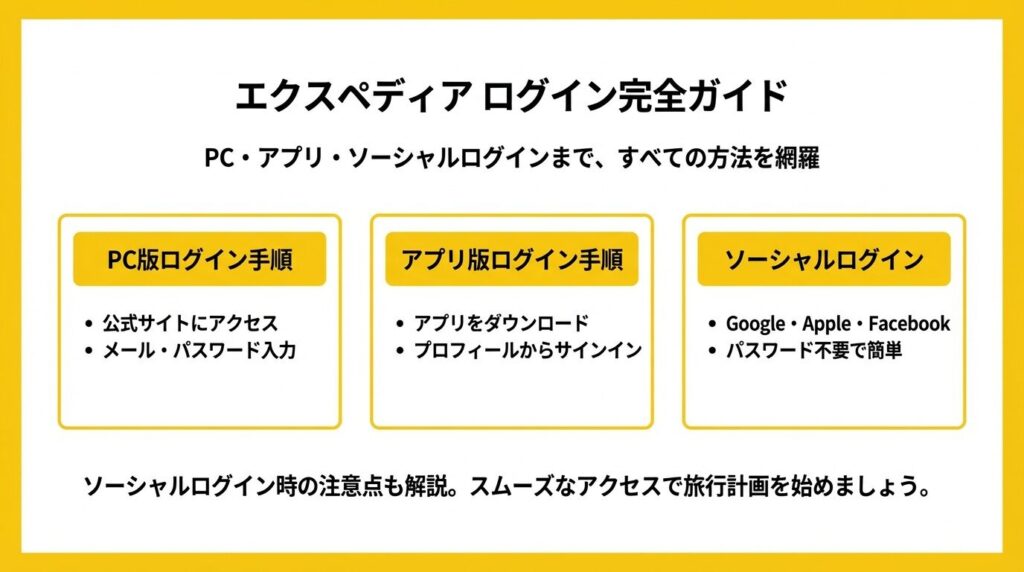
エクスペディアへのログインは、PCブラウザ・スマホアプリのどちらからでも可能です。メールアドレスでのサインインに加え、Google・Apple・Facebookのソーシャルアカウントも使えます。
PC版のログイン手順
STEP
expedia.co.jpを開く
エクスペディアの公式サイトをブラウザで開きます。
STEP
右上の「サインイン」をクリック
画面右上のアカウントアイコン、または「サインイン」ボタンをクリックします。
STEP
メールアドレスとパスワードを入力
登録済みのメールアドレスを入力して「続行」を押し、続けてパスワードを入力すればログイン完了です。
アプリ版のログイン手順
STEP
アプリをインストール
App StoreまたはGoogle Playで「エクスペディア」と検索し、無料アプリをインストールします。
STEP
プロフィールアイコンをタップ
アプリを開き、画面下部のメニューからプロフィールアイコンを選びます。
STEP
「ログイン」をタップしてサインイン
メールアドレスとパスワードを入力すれば完了です。生体認証(顔・指紋)に対応している端末なら、次回からはワンタップでログインできます。
ソーシャルログイン(Google・Apple・Facebook)
エクスペディアでは、Google・Apple・Facebookのアカウントでもログインできます。サインイン画面に表示される各サービスのアイコンをタップするだけで、パスワードの入力なしでサインインが完了します。
トリップブッキングガイド ツキシマソーシャルログインで登録した場合は、通常のメールアドレス+パスワードでは入れません。「Googleで登録したのにメールアドレスでログインしようとしてエラーが出る」というケースは意外と多いので、まずは登録方法を思い出してみてください。
エクスペディアにログインできない原因と対処法
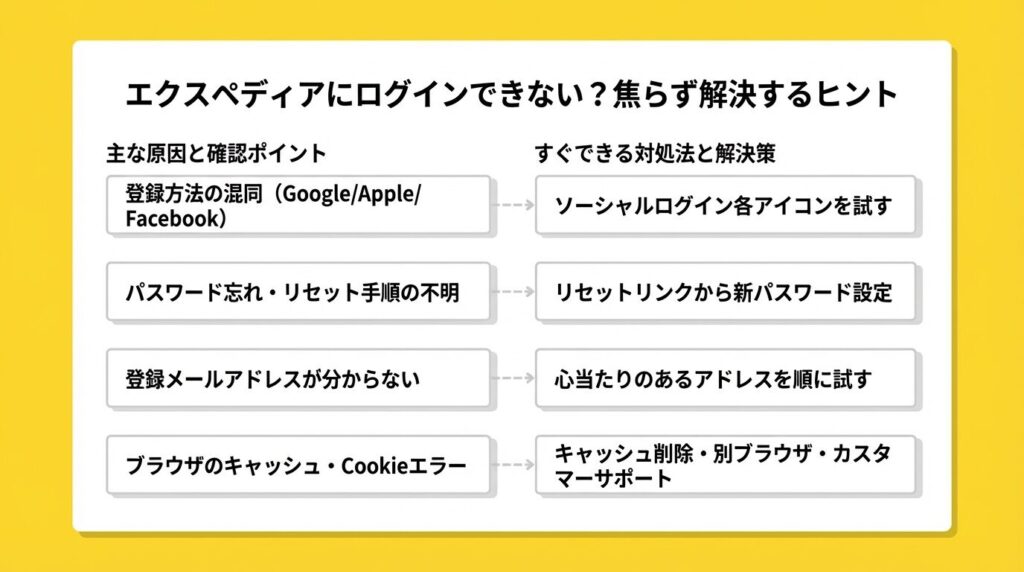
「ログインできない!」と焦る場面でも、原因はだいたい次の4つに絞られます。上から順に切り分ければ、ほとんどのケースは自力で解決できます。
原因1:登録方法を勘違いしている
一番多いのが、Google・Apple・Facebookで登録したのにメールアドレス+パスワードでログインしようとしているケースです。心当たりがある場合は、ログイン画面で各ソーシャルログインのアイコンを順番に試してみてください。
原因2:パスワードを忘れた(リセット手順)
STEP
「パスワードを忘れた場合」をクリック
サインイン画面の下部にあるリンクをクリックします。
STEP
登録メールアドレスを入力
アカウントに紐づいたメールアドレスを入力し、「パスワードをリセットする」をクリックします。
STEP
メール内のリンクから新パスワードを設定
届いたメール内のリンクから新しいパスワードを設定します。英大文字・小文字・数字・記号を組み合わせた強度の高いものを推奨します。
注意
リセットメールが届かないときは、まず迷惑メールフォルダを確認してください。ソーシャルログインで登録した場合は、エクスペディア側のリセットは不要です(GoogleやApple側で対処してください)。
原因3:認証コード・確認メールが届かない
ログイン時にワンタイムの認証コード(ワンタイムパスワード)を求められることがあります。届かない場合は次の順に確認してください。
- 迷惑メール・プロモーションタブを確認
- 受信拒否設定(@expedia.com を許可リストに追加)
- メールサーバーの遅延を考慮して数分待つ
- 「再送信」リンクをクリック
原因4:ブラウザ・通信環境のトラブル
ブラウザのキャッシュやCookieが原因でエラーが出るケースもあります。次の対処を順に試してみてください。
- ブラウザのキャッシュとCookieを削除する
- 別のブラウザ(ChromeとSafariなど)で試す
- 広告ブロッカー・拡張機能を一時的に無効化
- スマホは Wi-Fi とモバイル回線を切り替えてみる
毎回ログアウトされてしまう場合は、ブラウザのCookie設定で「サードパーティCookieをブロック」がオンになっていないかを確認してみてください。シークレットモード(プライベートブラウズ)を使っていると、起動のたびにログインを求められます。
それでも解決しないときは、エクスペディアの問い合わせ方法|電話番号・チャットを参考にカスタマーサポートに連絡してください。
トリップブッキングガイド ツキシマ正直なところ、どうしてもログインできないときはサポートに問い合わせるのが一番早いです。エクスペディアは日本語のチャット対応もあるので、数分で解決することが多いですよ。
エクスペディアにログインせずに予約を確認する方法
ログインしないで予約(ゲスト予約)した場合でも、予約内容は確認できます。必要なのは予約時のメールアドレスと旅程番号の2つだけ。旅程番号は予約完了メールの件名や本文に記載されています。
STEP
「旅行(Trips)」メニューを開く
expedia.co.jpのトップ上部にある「旅行」メニューをクリックします。
STEP
「アカウントをお持ちでない場合」を選択
ログイン画面で、ゲスト確認のオプションを選びます。
STEP
メールアドレスと旅程番号を入力
予約時の情報を入力すると、予約詳細や予約確認書が表示されます。旅程番号を忘れた場合は、検索画面の「旅程番号をお忘れですか?」から再送依頼ができます。
予約確認の詳しい手順はエクスペディアの予約確認方法|旅程番号・予約番号の見方でも解説しています。
エクスペディアの会員登録方法(ログインのメリット)
エクスペディアの会員登録は無料で、入会金・年会費もかかりません。登録の流れはとてもシンプルです。
STEP
「サインイン」をクリック
公式サイトまたはアプリのログイン画面を開きます。
STEP
「アカウントを作成(無料)」を選択
新規登録のオプションを選びます。
STEP
必要事項を入力して完了
メールアドレス・名前・パスワードを入力すれば、すぐにアカウントが作成されます。Google・Apple・Facebookアカウントでの登録もOKです。
会員登録するとOne Key会員プログラムに自動加入され、予約金額に応じてOneKeyCashが貯まります。次回の予約代金に充当できる仕組みです。さらに、ログイン状態で検索すると会員限定の割引価格が表示されるのが大きなメリットです。
One Keyの詳しい貯め方はエクスペディアのポイント制度(One Key)|貯め方・使い方をご覧ください。
トリップブッキングガイド ツキシマ私が特にうれしいと感じたのは、ログインするだけで会員限定価格が表示される点。ゲスト予約ではこの割引が見られないので、登録しておいて損はないですよ。
エクスペディアのログイン用メールアドレスを変更する方法
登録メールアドレスを変更したい場合は、ログイン後のアカウント設定から手続きできます。
STEP
プロフィールから「アカウント」を開く
ログイン後、プロフィールアイコンから「アカウント」を選びます。
STEP
「Eメールおよびパスワード」をクリック
現在のメールアドレスにワンタイムの認証コードが送信されます。
STEP
認証コードを入力して新メールを設定
届いた認証コードを入力して本人確認した後、新しいメールアドレスを入力して保存すれば完了です。
注意
現在のメールが受信できない状態だと、自分で変更手続きはできません。その場合はカスタマーサポートへの連絡が必要です。エクスペディアのメール設定|届かない・文字化けの原因と解決策もあわせて参考にしてください。
エクスペディアのアカウント削除・退会方法
エクスペディアのアカウントは、カスタマーサポートに連絡しなくても自分で削除できます。手順は次の通りです。
STEP
ログイン後、「アカウント」を開く
プロフィールアイコンから「アカウント」を選びます。
STEP
「Eメールおよびパスワード」を開く
アカウント情報のセクションを開きます。
STEP
「アカウントを削除する」をクリック
削除理由を選択して送信し、最終確認で「アカウントを完全に削除する」を選べば完了です。アプリの場合も右下の「プロフィール」から最下部の「アカウントを削除」をタップする流れです。
注意
削除すると、OneKeyCash・会員ステータス・予約履歴がすべて失われます。進行中の予約があれば、先に処理を済ませてから退会しましょう。年会費は無料なので、迷う場合はログアウトだけしてしばらく様子を見るのも手です。
エクスペディアのログインに関するよくある質問
- エクスペディアのログインページのURLは?
-
https://www.expedia.co.jp/login から直接アクセスできます。ブックマークしておくと便利です。
- 2段階認証は使える?
-
ログイン時に追加の本人確認として、登録メールアドレスへ認証コードが送信される場合があります。コードが届かないときは迷惑メールフォルダの確認と「再送信」を試してください。
- ゲスト予約を後からアカウントに紐づけできる?
-
基本的にはできません。次回からは会員登録のうえ、ログインした状態で予約することをおすすめします。
- カスタマーサポートの連絡先は?
-
電話・チャットでの日本語サポートが用意されています。最新の連絡先はエクスペディアの問い合わせ方法のページから公式情報をご確認ください。
エクスペディアのお得な予約情報
エクスペディアにログインできましたか?せっかくログインできたなら、会員限定価格やクーポンも使ってお得に予約したいですよね。エクスペディアのクーポンコード完全ガイドでカード別特典・使い方をまとめています。
あわせて読みたい


エクスペディアのクーポンコード完全ガイド|カード別特典・使い方・最新一覧
こちらでは、エクスペディアで使えるクーポンコードの一覧から、クレジットカード別の使い分け、入力手順、適用されない時の対処法、ポイントサイト経由の二重取りまで…
エクスペディアのログイン方法まとめ
エクスペディアのログインとアカウント管理のポイントを整理します。
- ログイン方法はPC・アプリ・ソーシャルログインの3通り。どの方法で登録したかを覚えておくのが大事
- ログインできない最大の原因は登録方法の混同。Google・Apple・Facebookで登録した場合は同じ方法でサインインする
- パスワードリセットはメール経由で簡単。届かない場合は迷惑メールフォルダを確認
- 会員登録は無料で、One Key会員として限定価格やポイント還元が受けられる
- 退会はアカウント設定からセルフサービスで可能。ただしOneKeyCashや予約履歴は消える
トリップブッキングガイド ツキシマ迷ったら、まずは無料の会員登録をしてログインした状態で予約するのがおすすめです。会員限定価格とOneKeyCashの還元があるので、ゲスト予約より確実にお得ですよ。
\会員登録なしでも価格をチェックできます/


























私が書きました

旅行メディア「屋久島ファン」を8年運営するツキシマアサコが運営。自身もヨーロッパ旅行で海外予約に悩んだ経験と、読者からの質問をもとに、予約の不安を解消するサイトとして開設しました。
→トリップ ブッキング ガイドをもっと詳しく